


※2024/11/21追記
このページはWindows11 23H2・Lossless Scaling v2.11以前の環境にのみ対応した記事となっており、一部情報には誤りも存在します。
ロスレス新規ユーザーの方が今ここをご覧の場合は、現行向けに記事を書き直しておりますので、そちらのページをご覧ください。
※2024/07/30追記 プロファイルの指定に関して加筆修正。
※2024/08/26追記 個別設定からRadeon Image Sharpnessの設定変更が通るようになっていたため、該当箇所を修正
まえがき
~これまでのあらすじ~
AFMF君3Dゲーム以外だとなんか効果薄くない?
以上。
…
チェンジで。
いや何とだ
AFMFといえばベータドライバで登場した時点で珍しく不具合が少なく、一部ユーザーからは今後に期待の声も上がるそれなりに評判のいい機能でした。
現状安定度は増したものの、生成頻度はうっすら下がるわフレーム前後画像の差異判定厳しくなるわで、今更記事上げなおしといてアレですがぶっちゃけもう使ってません。
そういう訳で、ほぼ上位互換のLossless Scalingに乗り換えました。
Radeon環境以外でも利用でき、グラフィックAPIなど一切関係なしにブラウザすら中間画像生成、要は動画プレイヤーなど介さずに、Youtube等のストリーミング動画でもフレーム生成が使えます。
何よりAFMFと違ってちゃんとGPU使ってくれます。しかもfpsは最高3倍。
こういうのでいいんだよ…
とは言え…
そもそもがスケーリングツールとして開発されたものなので、フレーム生成関係は成熟仕切っていないようです。
少し調べただけでも黒色関係が弱かったりGeforce系でのVRR利用がうまくいかなかったり、ロスレス起因でPCが落ちた場合に正常に動作しなくなって最悪OSのクリーンインストールが必要等々…
また、AFMFとは違いOBSでの画面取得が可能なのですが、少々癖があります。 OBS -> ロスレス -> ゲームの順で起動し、OBSのゲームキャプチャからウインドウ指定でロスレスを選択するのが一番安定するようです。 そもそもキャプチャしない方がほとんどでしょうが…
オーバーレイ使えないのが一番痛いです。
正しくは「ロスレスを適用中のディスプレイでは使えない」なのですが、 ゲーム起動時に勝手にモニタ移動するアドレナリンの指標は実質使えません。
私は使っていないので未確認ですが、RTSSなどのソフト自体に割り込み表示させる類のツールは、問題なくロスレスと併用できるらしいです。
また、AFMFとは違い排他フルスクリーンは動作対象外です。 何度も試すとたまに効いてますが、PCフリーズの原因になるのでやめましょう。
基本的な使い方
Steamリンクはこちら。
今年初め辺りに値上がりしたみたいですが、こればっかりは仕方ない。たまに20%オフセールしてます。
先に断っておきますが、
フルHDモニタしか持っていないので、スケーリング回りはよく知りません。
そのあたりに関する説明は一切ないのでご了承ください。
また、RX6800での説明になるため、ミドル帯やこれより古いGPUでは話が変わる可能性があります。
インストールして立ち上げると、以下のような画面になるはずです。
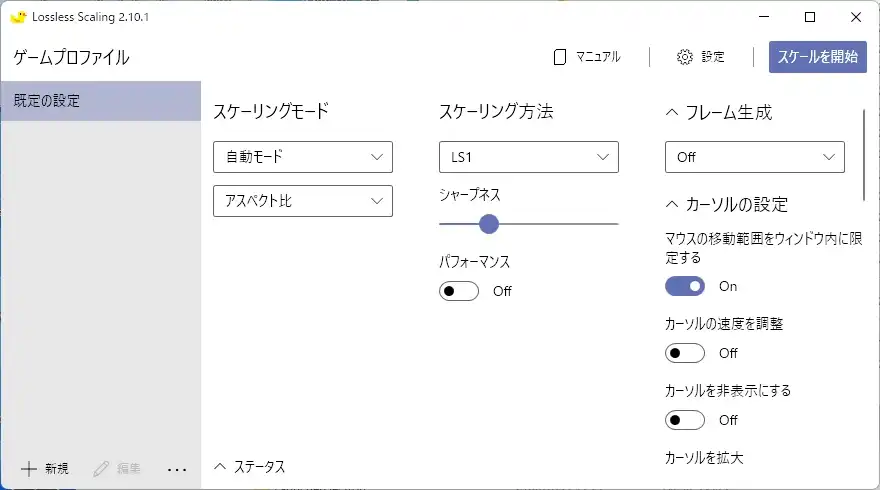
既定の設定は新規にプロファイルを作成する際にベースとなる設定です。別にここで設定せずともプロファイル作成後に自由に設定できます。右上にある設定はPC起動時の動作などの、スケーリングとは無関係なその他の設定です。
ホットキー(デフォルトはCtrl + Alt +S)による手動適用を利用した場合、このGUI上で選択中のプロファイルが使用されます。
とりあえず新規を押してプロファイルを作成。
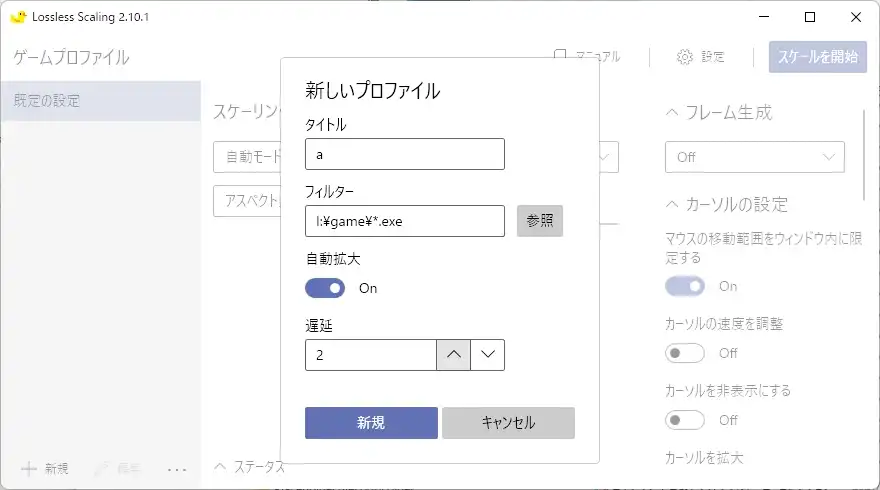
上記のようにすると、とりあえずI:\game\以下にあるすべての.exeファイルにおいて、exe起動の2秒後にタイトル「a」のプロファイルが適用できます。
ただしconfig.exeなどの設定ツールもこの方法ではスケーリング対象となるため、ホットキーを押して都度解除する必要があります。
実行対象の決定には優先順位があり、基本的にプロファイルの上から順に適用され、作成したプロファイルは次回起動時に名前順に並び替えが発生します。
具体的に言うとプロファイル a のフィルターではI:\game\hoge\hage.exeを指定し、プロファイル z のフィルターでI:\game\*.exeと指定した場合、I:\game\hoge\hage.exeを起動した場合に起動されるプロファイルは a が利用され、想定通りの設定で利用できます。
上記のaとzのフィルター内容を入れ替えた場合、I:\game\*.exeが優先されてしまい、zのフィルタでI:\game\hoge\hage.exeと設定した場合でも、プロファイル a の設定が利用されてしまいます。
要するにゲームごとのプロファイルは英数字にして、汎用設定を"全てのゲーム"などの日本語表記にしておけばどうにでもなります。
遅延は低すぎると古いゲームで不具合が出る場合があるので、2秒遅延させています。
とりあえず以下のようにすればフレーム生成を利用できます。
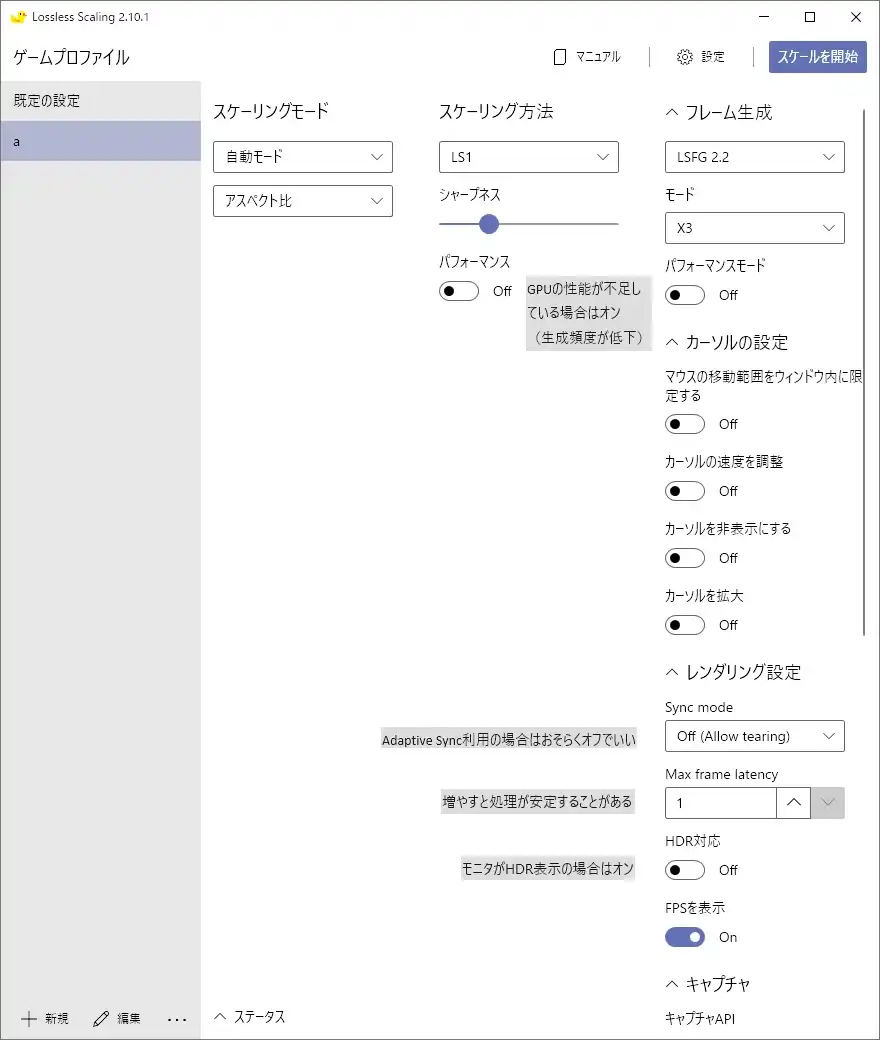
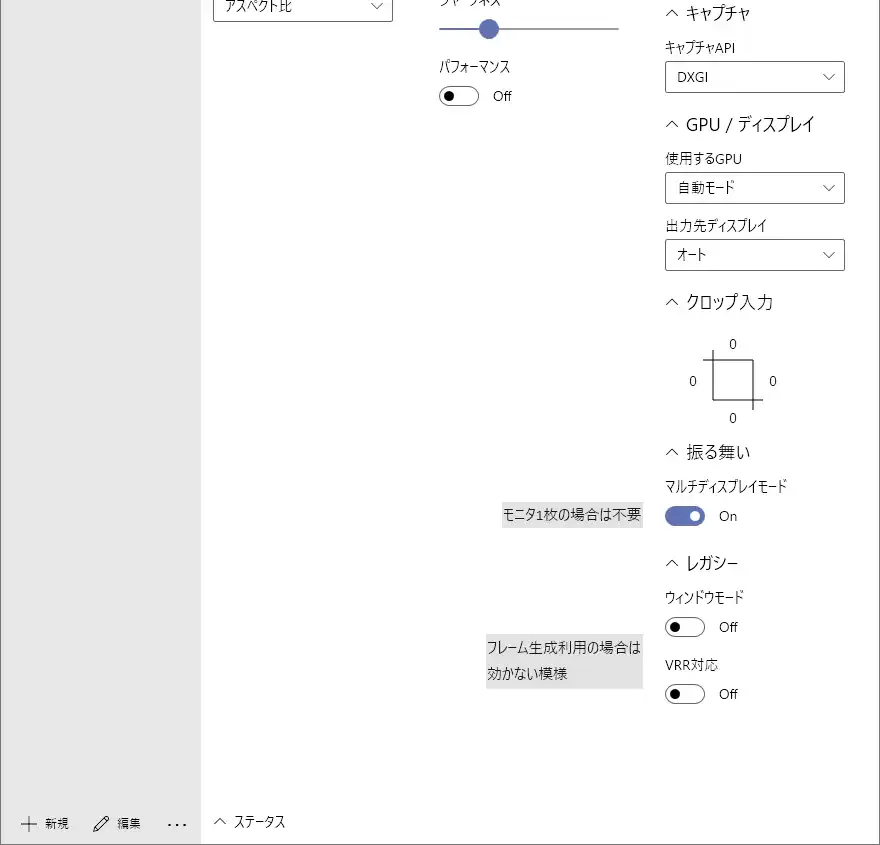
マルチディスプレイモードは複数モニタ環境でオフにすると、マウスカーソル周りで支障が出るので必ずオンにしましょう。 カーソルの設定はお好みでどうぞ。
RADEON環境でFreesyncモニタを使っている場合、基本的にVRR対応を弄らなくても可変リフレッシュレートは有効化できます。
Adaptive Syncは使えないという情報も見ましたが、グローバルで設定した場合は使えているように見えます。確証はないので駄目だと思ったらDefaultに変更しティアリングを抑制するか、Vsyncを有効にしてください。
ここまで設定してゲームを起動すれば、通常は自動でフレーム生成が適用されるはずです。
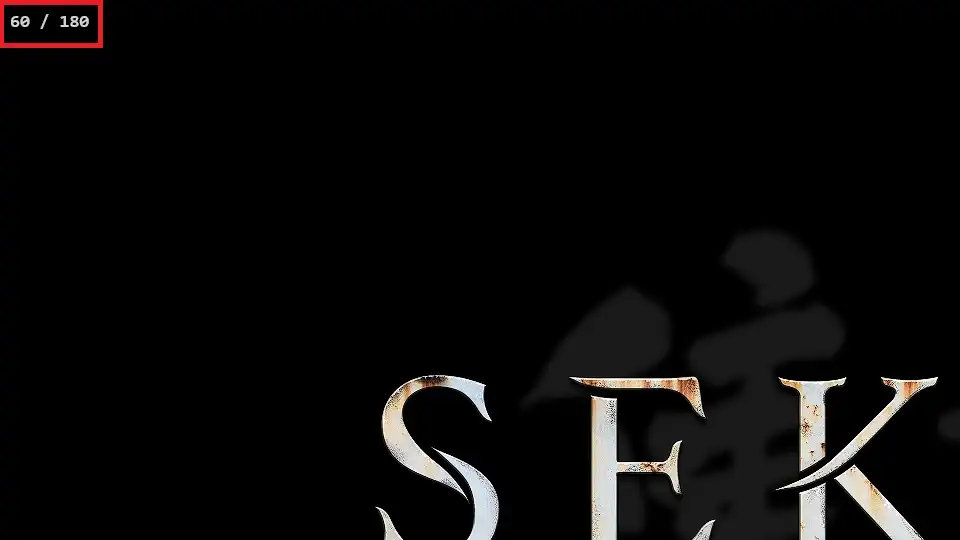
FPS表示をオンにした場合、上記画像赤枠のようにフレームレートが表示されます。 左がゲーム自体のFPSで、右がLSFGによる増加後のFPSです。 Sync Modeをオフにしているため、ベースの3倍数値が表記されています。
ロスレス自体のVsyncを有効にすると、右側の上限がモニタのリフレッシュレート基準になりますが、フレーム生成による負荷に差は無いものと思われます。
この時左側数値がゲーム自体のFPSと大きく異なる場合は、別のOSD表示ツールがメインディスプレイ領域に描画されているか、過去のソフトクラッシュなどが原因でドライバ周りが壊れている可能性があります。 OSDは別モニタに置いたGUIの透明部分がメイン領域にはみ出しただけでアウトなので注意してください。私はやらかしてました…
実際AFMFと比べてどうなのか
以下のようにGIF画像として纏めました。アニコレのロックマンXでエックスバスターを撃って比較します。
180fpsのキャプチャ(AFMFはReliveの120録画が限界のため180換算)を、6fpsで50フレーム分表示、上から順にAFMF, LSFG 1.1, LSFG 2.2(x2), LSFG 2.2(x3)です。若干動画ズレてるけど許して…
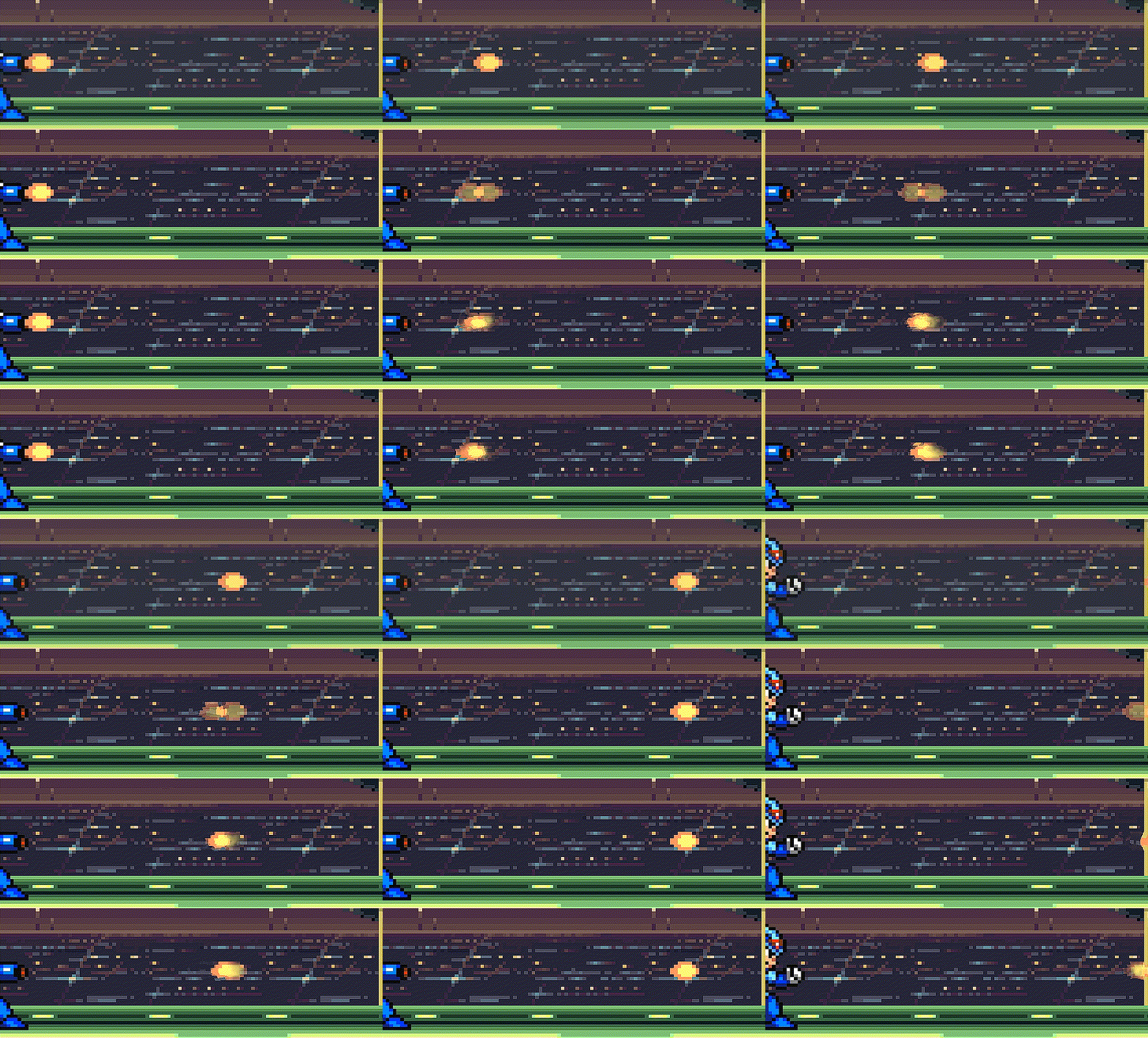
これを見たままが大体答えです。AFMFってこんな酷かったっけ…?
生成頻度にこれだけの差があるので、当然ロスレスのほうが微妙に入力遅延は大きいです。(2.10.1で僅かに減ったらしい)
負荷も頻度に応じてそれなりに上がり、上の場面だとゲームのGPU使用率は10%あるかないかのところが、LSFG 2.2(x3)だと平均45%まで上がります。LSFG 1.1は大体23%、LSFG 2.2(x2)は30%程でした。
AFMFは数%しか上がりません。いやもうちょっと頑張って?
中間画像について
LSFG1.1は今年初めに実装されており、FSR FGベースの実装かと思われます。 LSFG2.2は中間の画像を生成しようという気概が感じ取れますが、たまに絵が大きく破綻します。
実際の使用感は人によると思いますが、2.2のほうが個人的にはちょっとだけ滑らかに見えます。 ただ上のGIF動画でも分かる通り、要所要所で壊れ過ぎた絵が挟まるので、ゲームによっては違和感を感じやすいです。
LSFG2.2で違和感を感じやすい例を実際に挙げてみます。
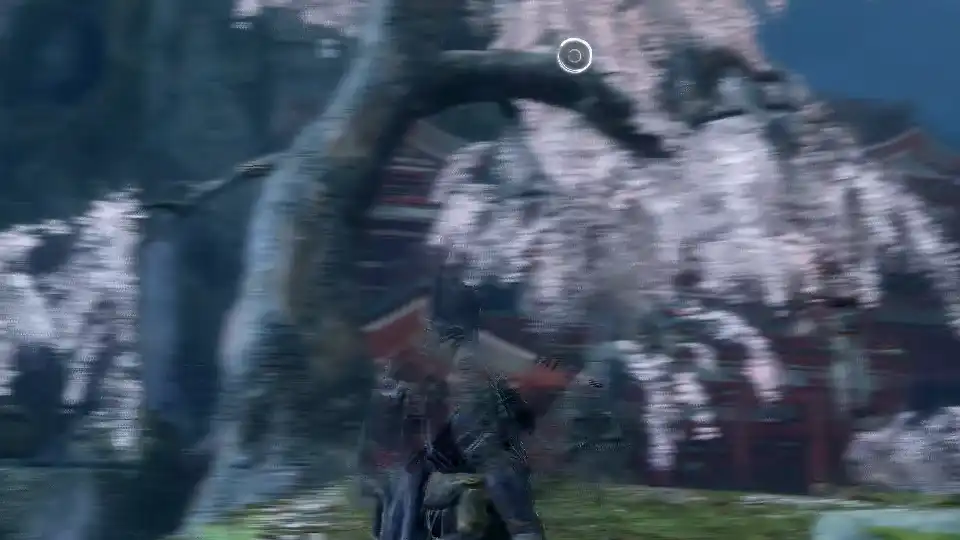
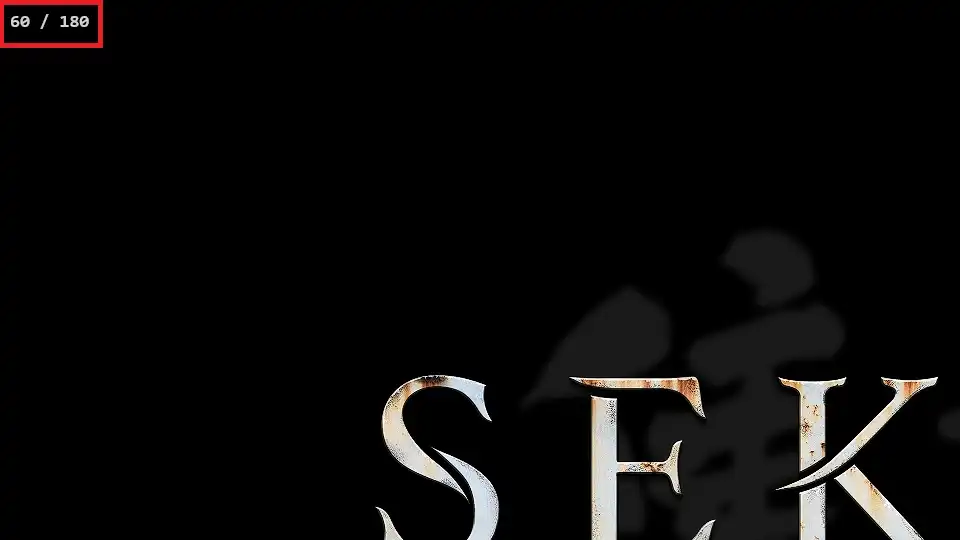
背景のブレはもう仕方ないとして、Sekiroでマウスを振ると狼(葦名の古忍び姿)の上半身がやたらブレます。 このステージでの中間画像は終始こんな感じで、プレイ中に視点移動すると基本半透明に… fps3倍と言っても流石にうーんってなります。
2.10.1は黒関係が弱いとのことなので、 終始暗い見た目なSekiroは影響されやすいのかもしれません。 LSFG1.1でも多少ブレますがここまで極端ではないので、状況によって使い分ける必要はあります。
GIF動画の例は2Dでしたが、3Dでも基本的な感想にそれほど差はないです。(Sekiroみたいな事例はあるけど) ただしゲームの負荷が上がればそれだけロスレスの処理にも余裕がなくなります。 設定からLSFGをパフォーマンスモードにして頻度を減らしたり、レイテンシを増やすなどの手を打つ必要があることはご留意ください。
それとRadeonでロスレスを利用する際なのですが、
グローバル設定でRadeon Image Sharpnessは使わないでください。ロスレスにも強制適用されます。~~
~~
アドレナリンから設定できるロスレスの個別設定は、ディスプレイの項目しか反映されません。
グローバル設定のRSRはボーダーレス非対応なので、この影響を大きく受ける機能はシャープネスのみと思われます。Geforceでもこうなるんでしょうか…
要はロスレスと一緒にアドレナリンのRadeon Image Sharpnessをすべてのゲームで利用したい場合は、
わざわざすべてのゲームで個別にオンにする必要があります。
め、めんどくせー…
幸いロスレス自身のスケーリング方法によってはシャープネスが利用でき、等倍のボーダーレス表示にも適用されます。
そちらで代用するのが一番支障が無いでしょう。
ロスレス使いたくないゲームだけ個別設定する程度に手間を抑えられます。
当然アドレナリンのシャープネスと見た目は一致しませんが、それは諦めてください。
記事作成当時はRadeon Image Sharpnessの設定はグローバルでしか効きませんでしたが、知らぬ間にロスレスの個別設定から変更できるようになっていました。
ドライバとソフトどちらのアップデートの影響かは分かりませんが、アドレナリン上でグローバル有効、ロスレス無効にすればRISの2重適用は回避できています。
あとがき
という訳で、Lossless Scalingでのフレーム生成に関してザックリと纏めてみました。
現行最新のバージョン2.10.1で説明しましたが、
ぶっちゃけ2.9のほうがいいです。
2.9はLSFG 2.2ではなく2.1となりますが、今回のGIF動画みたいなシーンだと画質にそこまで差は無いものの、 黒関係の生成は2.10.1よりちょっと安定します。 試したい場合は「Steam Depots」あたりで検索して下さい。
3倍のフレーム生成という唯一無二のアドバンテージは大きく、数百円払う価値は普通にあると思います。
ただ繰り返しになりますが、これはRX6800を利用している当環境での話であり、ミドル帯やこれより旧世代のGPUでも同じように扱える保証はありません。
ご利用の際は自身のPCスペックと相談し、適切な設定でお使いください。
それでは…