


※2025/03/09追記
こちらの記事はバージョン2時代までの古いUI対応版になります。
バージョン3向けの記事は以下になりますので、そちらをご覧ください。
※2024/12/27追記 24H2でもDXGIが利用可能になったため加筆修正
※2024/11/21追記 バージョン2.12.1にてLSFG1.1が復活したので追加修正
まえがき
当サイトだと継続的にアクセスのあるロスレスの設定記事ですが、 記事投稿から4か月しか経っていないのに、既に状況が変わっています。
加筆修正だとかなり内容が変わるため、最新環境向けに記事を書き直しました。
Lossless Scalingとは
元々は古いドット絵ゲームを全画面で動かす際に、 絵がぼやけるのを防ぐための外部スケーリングツールとして作成されたようです。
恐らく現ユーザーのメイン用途は、LSFGによるフレーム生成でしょう。
最大4倍までのフレーム生成に対応しており、 唯一の対抗といえるAMD Fluid Motion Frames 2よりも見た目が滑らかになるのが長所です。 排他フルスクリーンが動作対象外だったり、AFMF2より明らかに描画遅延するなどの弱点もありますが、 それらを加味しても概ね強いと言えると思います。
非フレーム生成時に比べると、間違いなく操作ラグを感じるようになります。 ハードウェア処理のDLSS FGすら描画遅延するので、ソフト処理で遅延しない訳がありません。 ただしGPUスペックと設定によっては、ある程度改善することもあります。
Steamリンクはこちら↓
2024年11月現在の定価は800円ですが、早めに手に入れたほうがいいような気はします。
使用方法
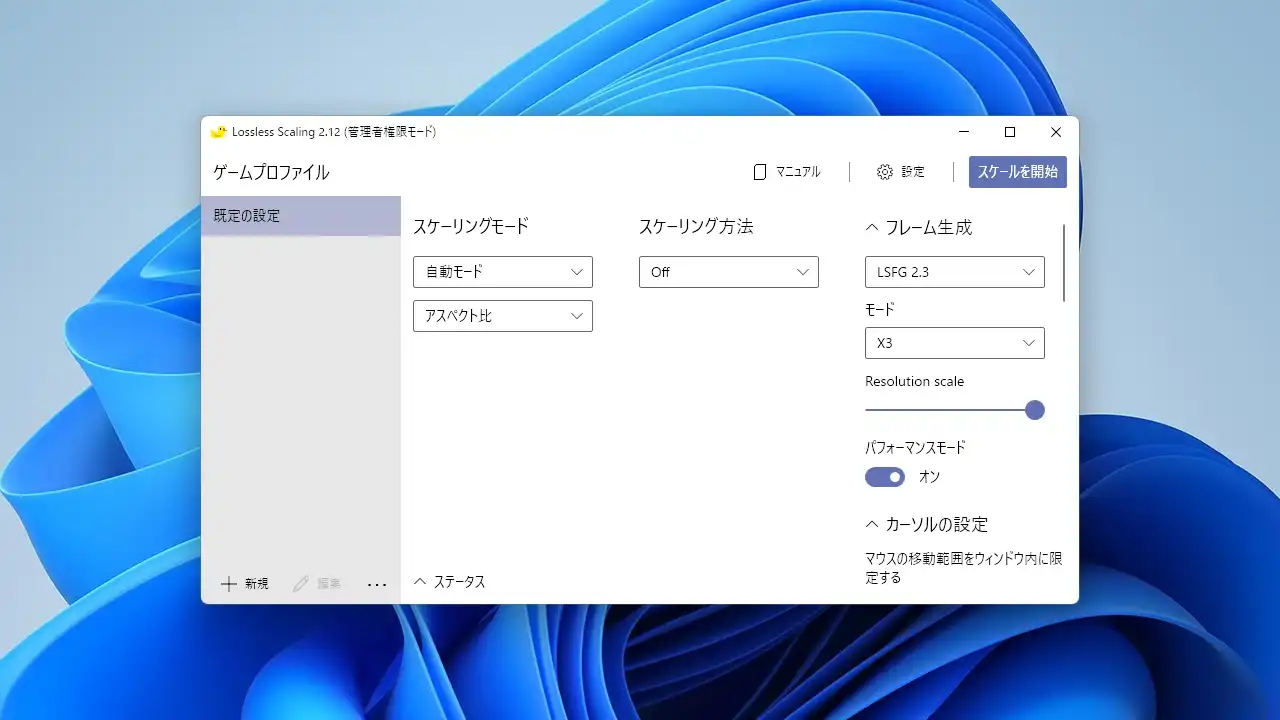
インストールして立ち上げると、以下のような画面になるはずです。
既にWindows11 24H2に更新している場合、フレーム生成の部分をLSFG2.3に変更し、 対象ウインドウを表示してホットキー(Alt+Ctrl+S)を押せば、とりあえずフレーム生成が利用できます。
23H2以前の場合はキャプチャAPIをDXGIに変更する必要があります。
…これだけで終わるのはあんまりなので、GUI上の各項目についてザックリ解説していこうと思います。
先に断っておきますが、使用GPUがRX6800一枚(オンボードGPUなし)の環境での説明です。 ミドル帯やこれより古いGPU、そしてGeForce環境では話が変わる可能性があります。
とりあえず先に右上にある設定をクリックし、ロスレスを管理者として実行するように変更しましょう。
管理者権限でないとロスレスが適用できないケースがあります。
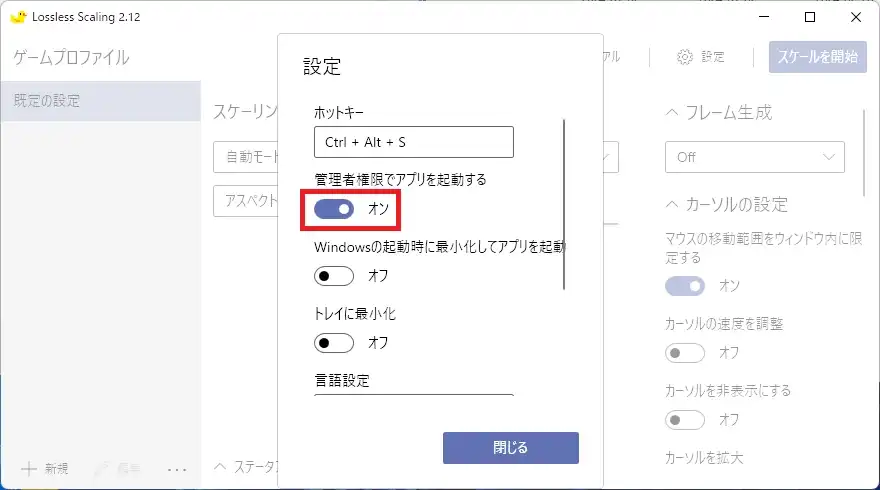
ホットキーの変更もこれで行えます。
管理者権限はロスレスの次回起動時に適用されます。
ロスレス設定の前に…
Radeonユーザーの場合、Adrenalinソフトウェアからゲーム設定を調節している方もいると思います。
Steam販売ソフトなので、アドレナリンに自動登録されると思うのですが、ロスレスの個別設定を変更したい場合、 自動登録で出たものは削除し、LosslessScaling.exeを手動追加したほうがいいです。
ロスレス自体はexe直起動でSteamを介さず起動できます。 単純に起動が高速なのでそう使ったほうがいいのですが、 この場合自動登録で現れたロスレスの個別設定を変更しても、効かないことが多いです。 ならSteam介して使えばいいんじゃねとなりますが、これも完全ではないらしく、 GPUドライバ再インストールの度に、効いたり効かなかったりしました。
ちなみに上記状態でも個別設定が効かないだけで、大体グローバル設定は適用されます。
これが一番厄介で、
例えばRadeon Image Sharpnessをグローバル設定で利用している場合、 ロスレスでは無効に設定しないと、ゲームとロスレスでRISが2重適用され、見た目が異様にギラつきます。 exe直指定&直起動なら簡単に回避できるはずなので、そちらをお勧めします。 そのままでも使えてたり、グローバルで使っているのがAnti-lagだけなら問題無いかもしれない。
なおNvidiaコンパネの挙動は不明。
スケーリング設定
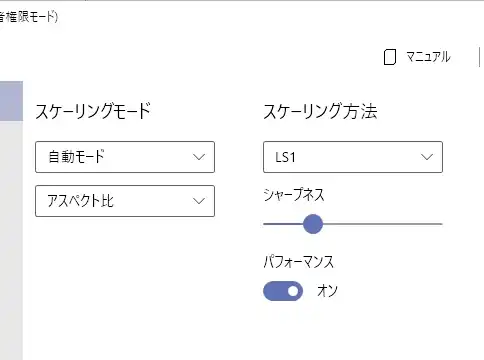
スケーリングモード
自動モードとアスペクト比から変えないほうがいいです。 カスタムモードはロスレスでスケーリングする前に、対象ウインドウのサイズを変更する機能の様子。 使いどころは不明。
スケーリング方法
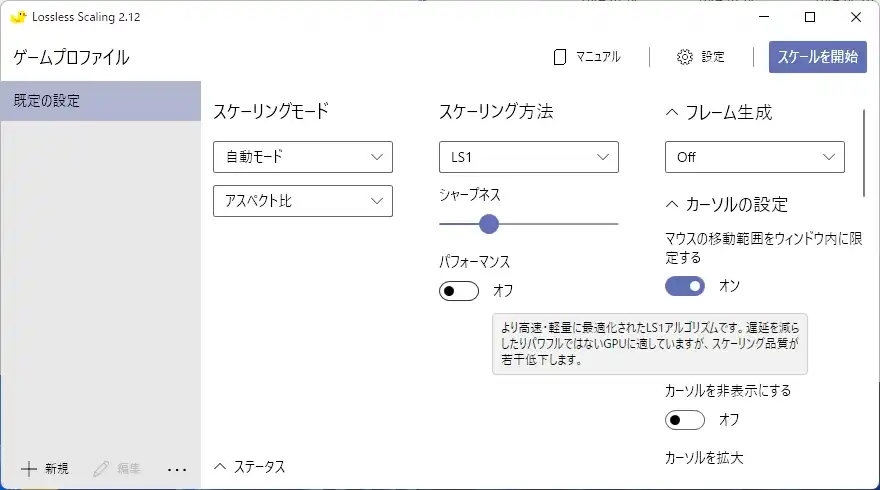
もうどれが良いか好みによるとしか言えません。 2.12でsnapdragon-gsrが追加され、現在10種類のスケーリング方法に対応しています。 フルHD非対応の古いドット絵ゲームでは直近モード、アニメ動画ならAnime4kがお勧めです。
ゲーム自体がDLSS,FSRに対応している場合は、そちらを使ったほうがいいです。 ロスレス自体のスケーリングがオフでもLSFGは使えます。
今どきのゲームだとシャープネスが欲しい時以外、スケーリングはオフでいい方が大半だと思います。
その他設定
右列はスケーリング以外のその他設定になるのですが、機能が増えすぎてかなりの長さです。 もうどこで区切ればいいか分からないので、適当に画像3枚に分けて一気に説明します。
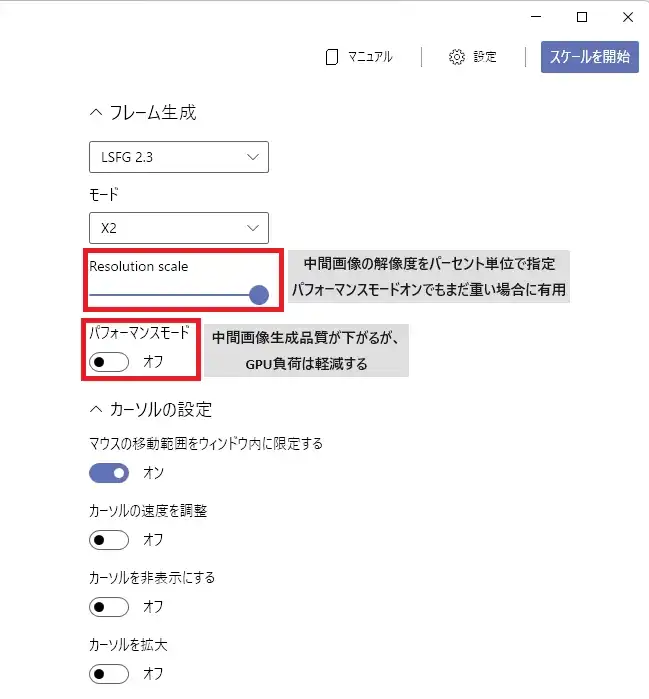
フレーム生成
最早ロスレスのメイン機能といって差し支えありません。
バージョン2.12現在は、LSFG 2.3,LSFG 1.1が利用可能です。
LSFG 1.1はFSR FGやAFMFと似たような中間画像が生成されるので、恐らくそれらに類した生成アルゴリズムだと思われます。 fpsの生成倍率は2倍で固定ですが、2.3だと画像の破綻が起きやすい映像でも、1.1ならば違和感が少ないことがあります。
LSFG 2.3を利用する場合は、以下3つの設定がGUI上に追加で表示されるようになります。
モード
モードの部分でベースFPSの何倍にフレーム生成するかを選びます。 60FPS制限のゲームでx4とした場合は、約240fpsで表示されることとなります。
例として各フレーム生成を比較したGIF動画を用意しました。 アニコレXのXバスター発射で比較、約6fpsで72フレーム分となっております。 効果が分かりやすいのは3D視点でのゲームプレイなのですが、一括比較する方法が思いつかないため、この形をとっています。
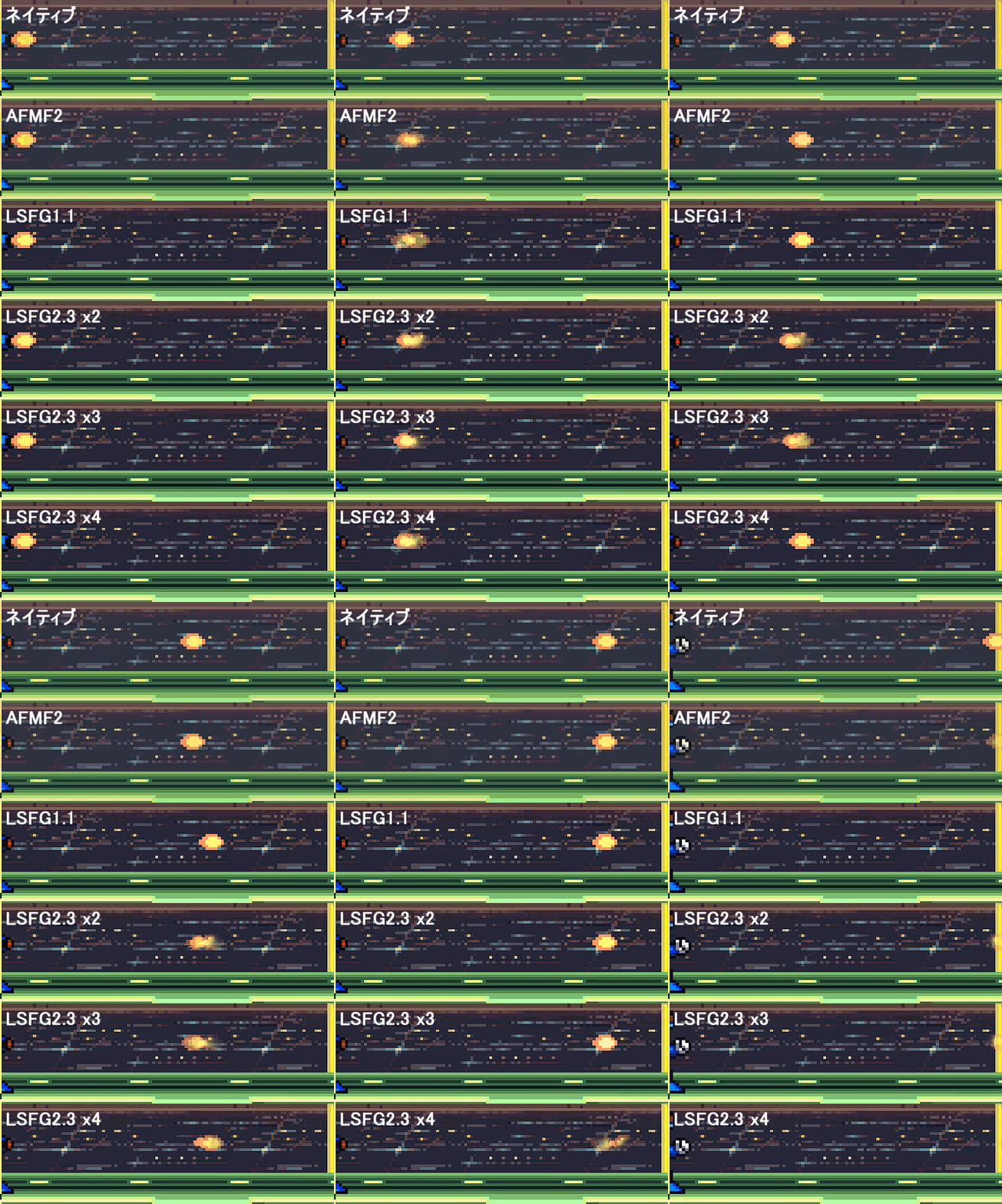
たったこれだけの動きでも画像の破綻は見て取れますが、プレイ中に画質を気にする暇のある方は少ないでしょう。 純レトロゲームでもしっかり中間生成はされるので、fps増加の効果は多少実感できます。
AFMF2はLSFG2.3x2より中間フレームの生成頻度が低いですが、LSFGより描画遅延が低いのが利点です。 2倍時に限定して言えば、AFMF2でいい場合もあります。
パフォーマンスモード
一つ飛ばして先に説明。
中間フレームの生成品質を犠牲にして、GPU負荷を軽減することができます。 ゲームによっては画像の破綻が目立ちやすくなりますが、フレーム生成による描画遅延が減る傾向にあります。
元からGPU負荷が低い場合でも、オンにすると若干の遅延現象はするようです。
Resolution scale
バージョン2.12から追加された機能で、中間フレームの解像度を下げることにより、GPU負荷を軽減できます。 25~100%の間で設定でき、パフォーマンスモードと併用することで、負荷軽減効果が期待できます。
ただ25%はやり過ぎです。
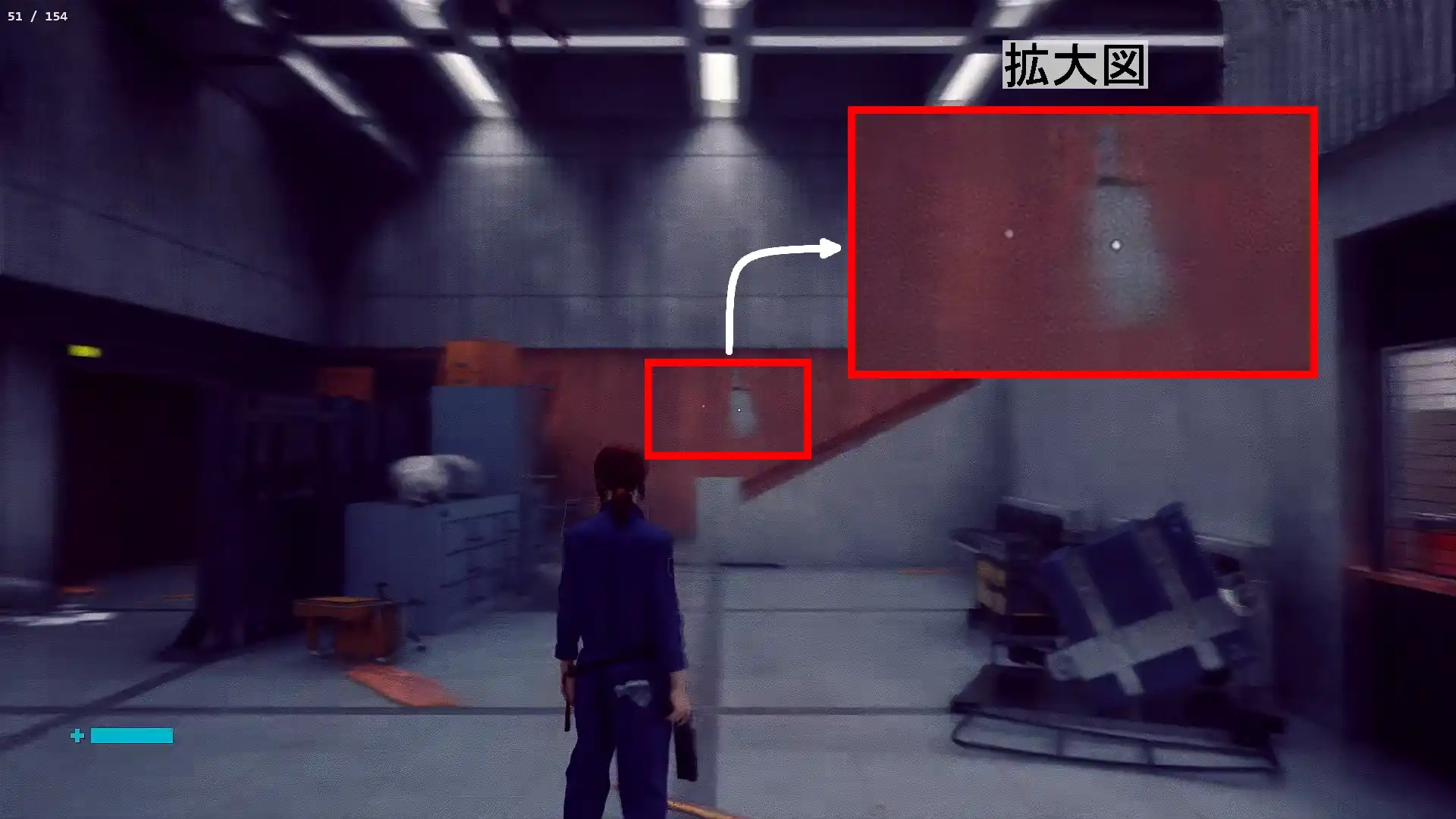
画像のようにマウスの移動方向を基準に、中心からブレた点のレティクルが挟まります。 それ自体はフレーム生成では割とあることですが、問題はその頻度です。
視点移動中に生成される画像の8割くらいこれが挟まるので、ストレスが溜まります。
上記はフルHD環境での話なので、4Kだと話が変わる可能性がなくもないですが、それでも下限は50%に抑えたほうがいいと思います。 50でも多少の違和感は感じますが、25ほど酷い見た目にはなりません。 多少の違和感で文句言い始めたらフレーム生成なんて使えないので、これくらいは許容範囲かと。
パフォーマンスモードオフ時もこの設定は変更できますが、あえて行う意味はなさそうです。
カーソルの設定
ほとんどはスケーリング発生時のカーソル挙動に関するものです。 一つを除き正直あまり触りません。
マウスの移動範囲をウィンドウ内に限定する
デフォルトでオンになっていますが、 マルチモニター環境で他モニターに置いたブラウザ等をゲーム中に弄る場合、邪魔になることがあります。 カーソル占有が無効だと困るソフト以外はオフでもいいです。
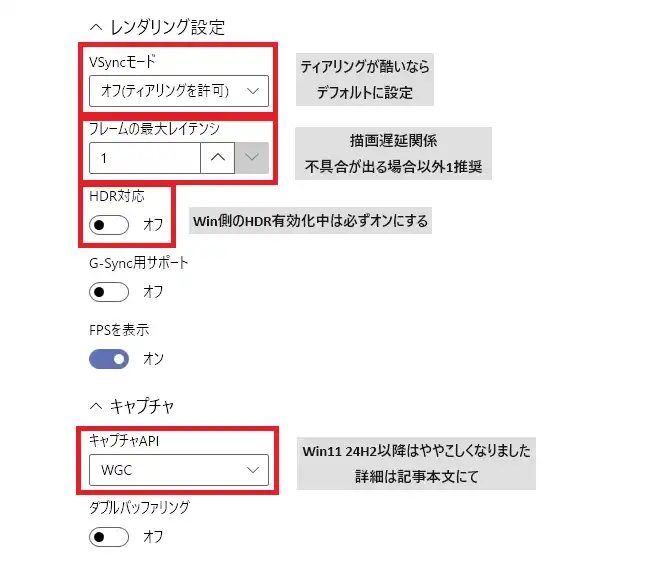
レンダリング設定
VSyncモード
オフで明らかにティアリングが起きるようならデフォルトに設定してください。 ただし遅延は若干増えます。
過去に設定が適切ならEnhanced Syncが効果するのを確認したんですが、今は何の意味もないようです。
フレームの最大レイテンシ
スタッタリング等の描画不具合が無いなら1のままにしてください。数値を増やすと遅延が増えます。
HDR対応
HDR対応モニターをお持ちでない方は、オフのままでいいです。
お持ちの方の場合ですが、 キャプチャAPIがWGCの場合は、オンにしておくだけでいいです。 DXGIの場合はWindowsのHDR動作の状況に応じて切り替えないといけません。非HDR動作時にオンだと色がおかしくなります(逆も然り)。 ゲーム自体のHDR対応の有無に関わらず設定変更が必要です。
G-Sync用サポートは利用可能な環境な場合にオンにするといいようです。(環境がないので未確認) FPS表示はお好みでどうぞ。
キャプチャ
キャプチャAPI
あまり知識がない場合、OSがWin11 23H2以前ならDXGI, 24H2以降ならWGCにして下さい。
24H2ではDXGIは、使えたり使えなかったりします。
この辺りは語ると長くなるので、以下の記事をどうぞ。
dxgi.dll差し替えという荒業があるらしいですが、当方では未検証です。
Win11開発版チャンネルでDXGIが復活したという情報もある模様。
少し前のWindows UpdateからDXGIが再び利用できるようになりました。 ご自身の環境に合わせお好みで選択してください。
WGCは先ほど触れたHDR関連以外に、各録画ソフトでのキャプチャーが楽という利点もあります。 OBSの場合、画面キャプチャのみでいけるようになります(プロパティ>キャプチャ方法でDXGIデスクトップ複製を選ぶ必要があるかも)。 MPO周りの問題なのか、キャプチャー方法がDXGIの場合のOBSでの画面キャプチャーは、従来の手順を踏んでも機能しません。
WGCのダブルバッファは24H2では不要です。23H2以前はWGCで使ったことがないので不明。
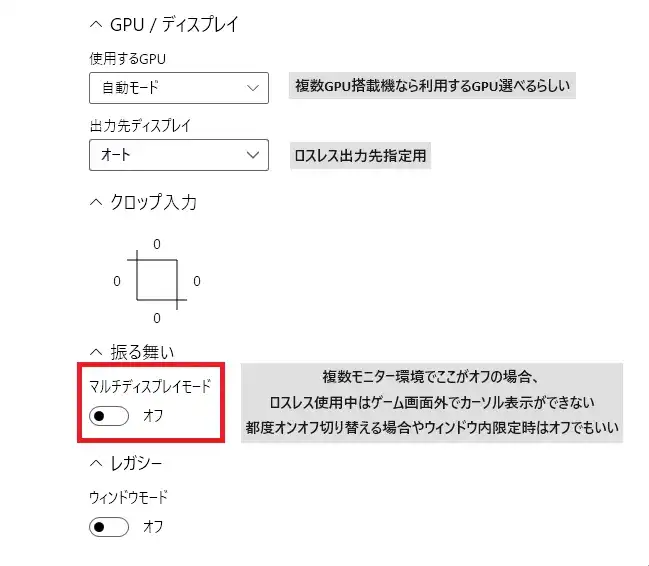
GPU / ディスプレイ
使用するGPU
GPU複数環境向けの設定なので未確認(自動モードしか出てこない)。
出力先ディスプレイ
実質マルチモニター向けの設定で、ロスレスを通した映像の出力先ディスプレイを固定できます。 解像度と接続GPU名しか出ないので分かり辛いですが、常に固定したい場合はここで選択してください。
デフォルト値のオートだと、対象のソフトが表示されているディスプレイに対して全画面化処理を行います。
クロップ入力
対象ウィンドウの上下左右を指定数値分(ピクセル単位)トリミングし、全画面化するための機能です。 画面比率が16:9のゲームしかしない場合、おそらく出番はないです。
振る舞い
マルチディスプレイモード
マウスの移動範囲をウィンドウ内に限定するをオフに設定した場合は、絶対にオンにしましょう。
これがオフのままだと、ゲーム画面外にマウスカーソルを動かしたときに、カーソルが非表示になります。
実質使い物になりません。
移動範囲がオンの場合や、ゲーム画面外ウィンドウを触る際はロスレスを解除するなら、オフのままでもいいです。
レガシーのウィンドウモードは詳細不明です。これだけツールチップすら表示されません。
プロファイル作成
ここまで既定の設定に対してロスレスの設定を行ってきましたが、ゲームに応じて個別に設定することもできます。
メインGUI左下の新規から追加が可能です。
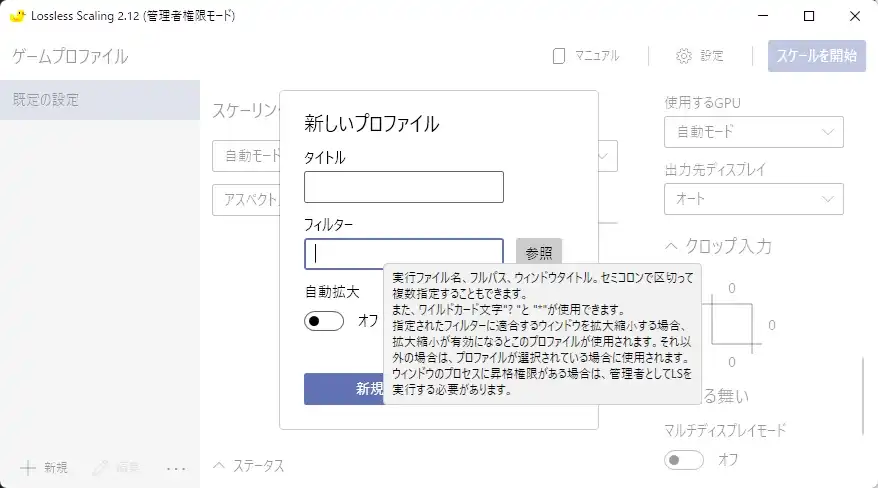
作成時に既定の設定の設定内容がコピーされるので、各ゲームに合わせた設定に変更してください。
以下はプロファイル周りに関する解説になります
タイトル
そのままプロファイル名となります。 ユーザー作成のプロファイルはロスレス起動の度に名前順に自動整列されます。
プロファイルの適用優先順位
プロファイルはリストの上から順に優先使用されます(既定の設定は例外)。
つまり下記フィルターの項で述べているD:\game\*.exeをプロファイル名すべてのゲームとし、
D:\game\a\b.exeをプロファイル名bとすれば、日本語名のプロファイルがリストの下に来るため、b.exe利用時はbのプロファイルが適用されます。
D:\game\*.exeをプロファイル名aとするとリストの上に来るため、b.exe利用時でもaのプロファイルが適用されます。
このように特定ソフトのみを除いた汎用設定の作成もできます。 自動拡大の利用時に意外と使い道のある手です。
フィルター
パス指定、exe名、ウィンドウタイトルの計3種の指定方法があり、ワイルドカード*, ?が指定可能です。
また、セミコロン;を利用し複数のソフトを指定対象にもできます。
ゲーム名;hoge.exeという風に指定方法を混在させることができ、各指定ごとにワイルドカードが利用できます。
パス指定
D:\game\*.exeとすると、DドライブのGameフォルダ以下(サブフォルダ含む)にあるすべてのexeファイルが、そのプロファイル割り当ての対象となります。
ただしコンフィグ用exeが別に存在するゲームだと、そちらもロスレスの適用対象となってしまいます。 自動拡大を有効にすると、コンフィグ用exeの起動にも反応することになります。 フィルターで除外設定はできないので、都度ホットキーで解除するなどの対応が必要です。
ウィンドウタイトルでの指定
名称は完全一致である必要があります(英字の大文字小文字は不問)。
Gameとだけ指定しても、Game aaというタイトルのウィンドウには効果がありません。
ワイルドカードを用いてGame*とした場合は、プロファイル適用対象になります。
ウディタ製ゲームでは「F4:画面変更」などの説明もウィンドウタイトルの一部になっており、ゲームタイトルだけを設定しても対象になりません。
そういった例でもタイトル直後に*を記述すれば、後半はすべて無視できます。
exe名での指定
ファイル名指定であること以外は、ウィンドウタイトルと大差ありません。 別ソフトへの誤爆の可能性は割とあるのでご注意を。
過去記事でフルパスとワイルドカードしか使えないという記載をしていましたが、 それは恐らく誤りで当時から上記のような指定が可能でした。申し訳ありません。
自動拡大
対象のウィンドウがアクティブになった際に、自動でロスレスを適用するための設定です。 起動後即適用だと描画に支障が出るソフト向けに、ロスレス適用までの遅延秒数を指定できます。
ゲーム起動時にアンチチートや社名などのロゴが先に立ち上がるゲームの場合、うまく機能しません。
exe起動時に最初に立ち上がるウィンドウが、ロスレスの自動拡大の対象となる仕様だからです。 フィルターをexe名、パス指定で利用する場合、これはどうしようもありません。 ロゴの表示秒数以上に遅延させても実ゲームは別ウインドウ判定になるため、 一度ゲームウィンドウを非アクティブにするか、ホットキーでロスレスを手動起動するしかありません。
ウィンドウタイトルによる指定は、これを回避できる可能性があります。
名称完全一致が必要な都合上、ロゴとゲームでウィンドウ名が違う場合、 そもそもロゴにウィンドウ名がない場合は、ゲーム本体のウィンドウのみを対象にできます。 名称完全一致の場合はウィンドウタイトルでも無理です。
AutoHotKeyなどのRPAツールという手もあるにはありますが、 アンチチート搭載ゲームを起動中にそれらを使うのはリスクが付き纏います。
同梱のconfig.iniについて
ロスレスのインストール先フォルダを開くと、config.iniが存在します。 これも編集すると、ロスレスのパフォーマンスをさらに調整できます。
ただし「デフォルト値以外に変えて不具合が起きてもバグ報告しないで」とあるので、 編集する際は自己責任でお願いいたします。
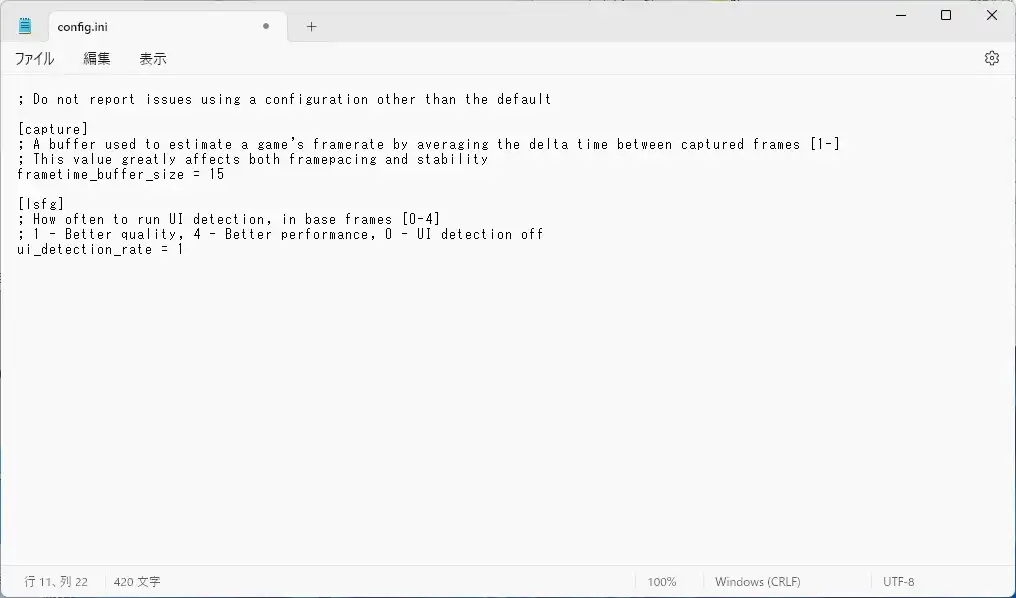
frametime_buffer_sizeは、ゲームのフレームレート取得に関係する設定と記載があります。デフォルト値は15です。
この数値を下げると、ロスレスを経由することによる描画遅延を抑えることができます。
ただしどこまで下げられるかは環境によります。 私の環境ではこれを1にしても安定動作しますが、5ですらスタッタリングめいた挙動になる方もいるようです。
ui_detection_rateはLSFGがパフォーマンスモードの時の、ゲームUI検出率の設定です。
デフォルトは1で最高品質、4が最高パフォーマンスで、0だとUI検出がオフになります。 4か0なら遅延低下が見込めるらしいのですが、見た目に影響する機能とのことで、私は変更していません。
結局何すれば遅延減るの?
LSFGのパフォ-マンスモードオンにしてconfig.iniのframetime_buffer_sizeを1にすれば減ります。
…ただし前述のとおり、frametime_buffer_sizeの変更は描画不具合が起きる場合があるので、デフォルトの15から減らしながら様子を見て下さい。 パフォーマンスモードのクオリティを無視するなら、ui_detection_rateも4でいいかもしれません。
低負荷なゲームだと、パフォ-マンスモードオンで遅延は増えたり減ったりします。 ぶっちゃけ誤差レベルです。
あと重要なのが、
元からGPU使用率張り付きな高負荷状態で、ロスレス使うのが一番ダメです。
遅延が増えるのはもちろん、ベースfpsの著しい低下を引き起こします。
フレーム生成の倍率が高いほどロスレスの負荷も上がるので、適切にゲーム側の設定を下げる必要があります。 各々の利用するGPU性能に依存する話なので、これは私からは何とも言えません。 Resolution scaleが出来て若干制限が緩くなりましたが、それでも限度はあります。
PCにGPUが2つある場合、ロスレスとゲームで利用GPUを分けると、この問題をクリアできます。 遅延がどうなるかは不明。
あとがき
以上、Lossless Scalingのザックリ解説でした。
更新ついでに説明増やしたけど冗長感もある。 まあ書き足りないよりマシだろうってことにします。
わざわざ書くことでもないかもしれませんが、フレーム生成は魔法の技術ではありません。 記事前半で述べた通りハード処理のDLSS FGでも遅延するので、ロスレスを使うならそれなりの妥協は必要です。 GPUの絶対性能が低い場合はなおさらです。
ご利用の際は自身のPCスペックと相談し、適切な設定でお使いください。
それでは…