


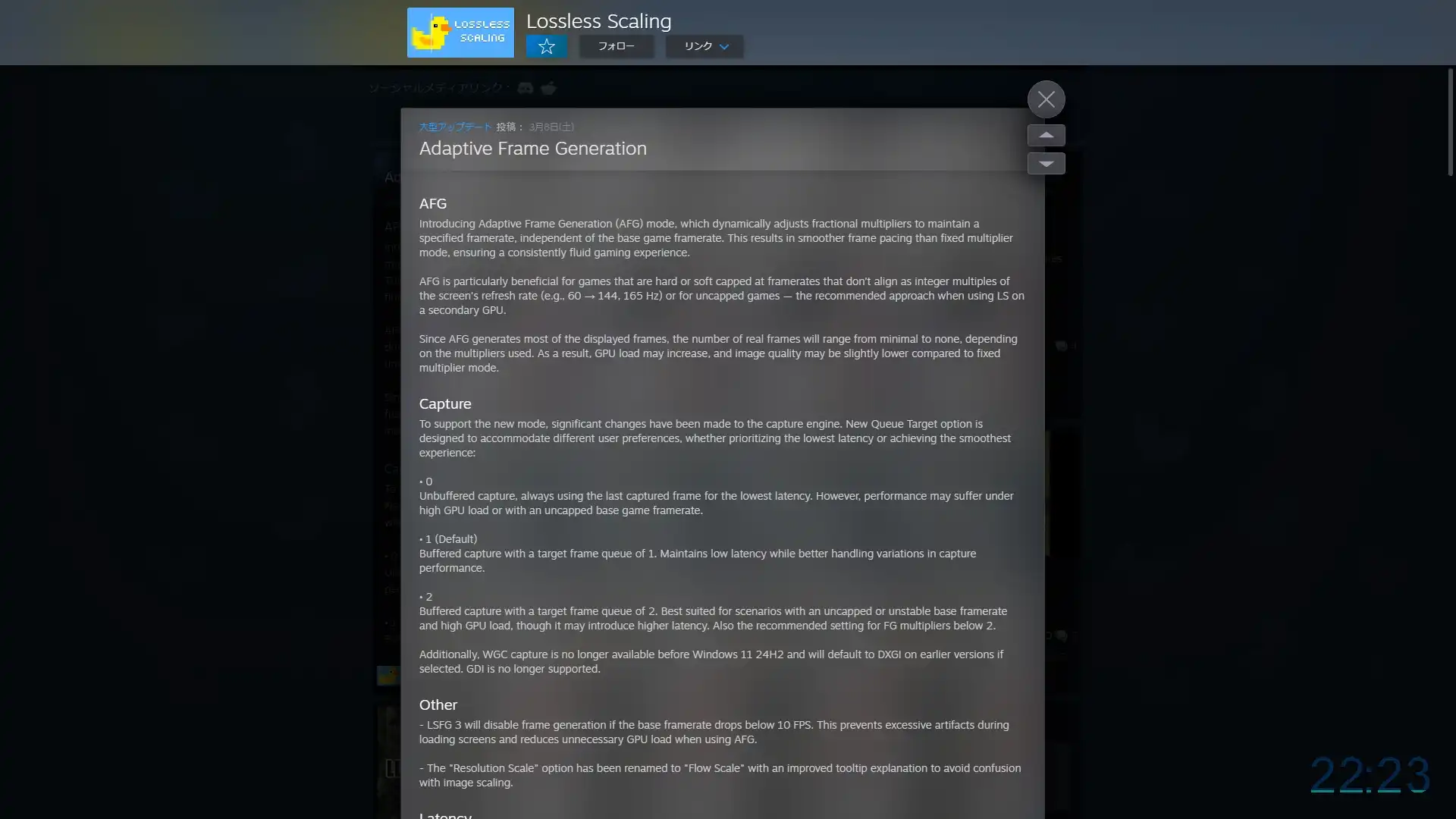
※2025/03/16追記 管理者権限時のOBSでのキャプチャに関してとDXGIのメリット若干追記
まえがき
~前回のあらすじ~
令和最新版ロスレス解説記事を投稿した。
なんか色々変わりました。
ベータ中からぼちぼち作業を始め、なんやかんやでv3対応版記事です。
手っ取り早く使うには
Lossless Scalingとは何かという話はもういいような気がするので端折ります。
とりあえずSteamページへのリンクはこちら↓
2025年3月現在の日本円定価は800円です。
使い方を簡潔に書くと、Lossless Scaling起動後に、利用したいウインドウを前面に表示した状態でショートカットキー(Ctrl+Alt+S)を押せば使えます。 ただしその際、ゲーム側にフレームリミットなどを用いて、利用対象のゲームのGPU負荷を抑える必要があります。 GPU高負荷状態から利用してはいけません。
バージョン3.1現在、フレーム生成もスケーリングもデフォルトでは無効となっています。 利用の際は自分で適切に設定が必要です。 この記事内で各設定項目に関して説明しているため、そちらを参考にしてください。
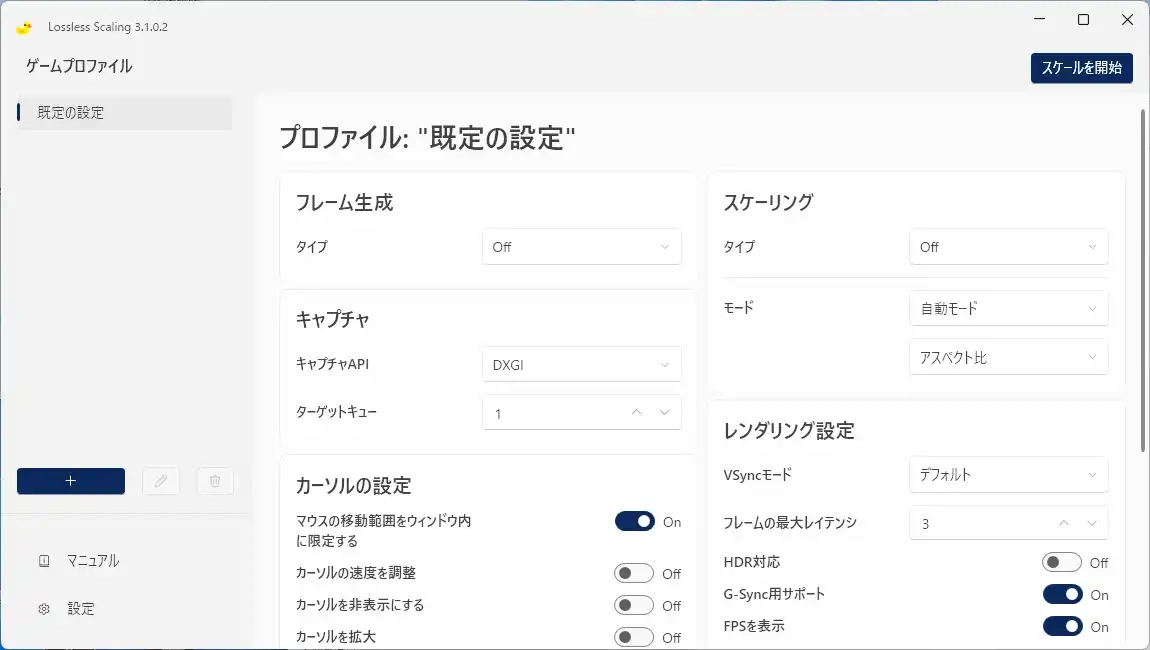
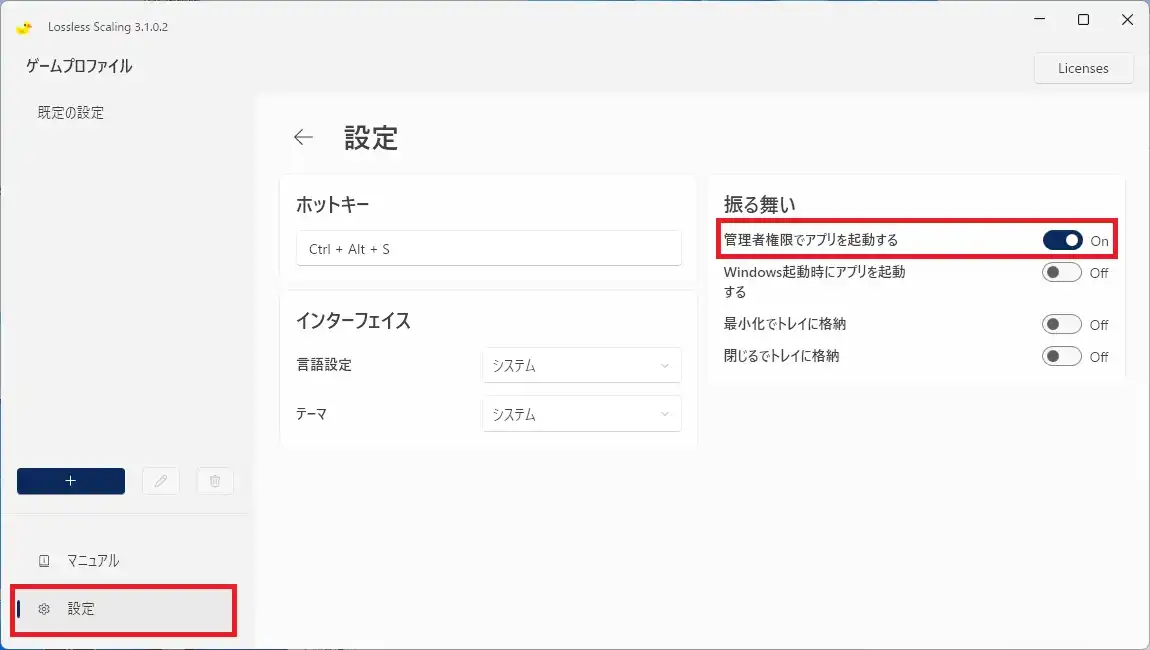
また、基本的にロスレスは管理者権限を付与した状態での使用を推奨します。
ゲーム等の実行対象が管理者権限で動いている場合、非管理者権限のロスレスでその映像を取得することが基本不可能なためです。
exeのプロパティから設定する以外に、ロスレスメインGUI左下の設定からも適用可能です。
管理者実行時のOBSでのキャプチャについて
管理者権限で実行したロスレスを経由した映像をOBSのゲームキャプチャで取得したい場合、OBSも忘れずに管理者権限で実行してください。権限が無いと一生キャプチャできません。
画面キャプチャはモニターに映る映像を直接取得するのか、管理者権限なしでも録画できます。
Radeon GPUの場合…
Radeonユーザーの場合、Adrenalinソフトウェアからゲーム設定を調節している方もいると思います。
Steam販売ソフトなのでアドレナリンに自動登録されますが、 自動登録で出たものは削除し、LosslessScaling.exeを手動追加したほうがいいです。
ロスレス自体はexe直起動でSteamを介さず起動できます。
単純に起動が高速なのでそう使ったほうがいいのですが、
この場合自動登録で現れたロスレスの個別設定を変更しても効きません。
ならSteam介して使えばいいんじゃねとなりますが、これも完全ではなく、
WinやGPUドライバのアプデによって挙動がコロコロ変わります。現に私は今使えません。助けて
ちなみに自動登録でも個別設定が効かないだけで、グローバル設定は効く場合があります。
これが一番厄介で、
例えばRadeon Image Sharpnessをグローバル設定で利用している場合、 ロスレスでは無効に設定しないと、ゲームとロスレスでRISが2重適用され、見た目が異様にギラつきます。 exe直指定&直起動なら簡単に回避できるはずなので、そちらをお勧めします。 そのままでも使えてたり、グローバルで使っているのがAnti-lagだけなら問題無いかもしれない。
なおアドレナリンへ手動でプログラムを登録した場合、
最後に手動追加したexeのパスが、現在実行中のexeのものに勝手に変わることがあります。
必要な分を追加した後にダミー用に全く関係のないexeを登録すると、これを実質回避できるようです。何これ?
なおNvidiaコンパネの挙動は不明。
設定GUI解説
Lossless Scaling 3.1.0.2のソフトウェアGUIから設定する各項目について、一通りまとめます。
各画像は低遅延優先の設定になっています。
フレーム生成
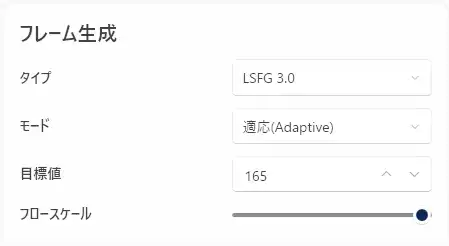
バージョン3.1.0.2現在、デフォルト設定はオフです。
LSFG2.3以前での比較は以前行っているのでそちらでご確認いただくとして、
この記事ではLSFG3.0をメインに触れていきます。
Type
利用するフレーム生成の方式をここで選択します。
バージョン3.1.0.2現在、LSFG 1.1, LSFG 2.3, LSFG 3.0が存在します。
通常用途ではLSFG 3.0一択です。
フルHDなら素のLSFG2.3よりも明らかに低いGPU負荷になります。 公式によるとResolution Scale 90%設定時に、LSFG 2.3パフォーマンスモードオンと同等の負荷になるとのこと。
以下はControlをRTSSで30fps制限にし、フレーム4倍生成でスロー再生した比較GIFです。 GIFだと色々潰れるので、あくまで動きの参考ということでお願いします。
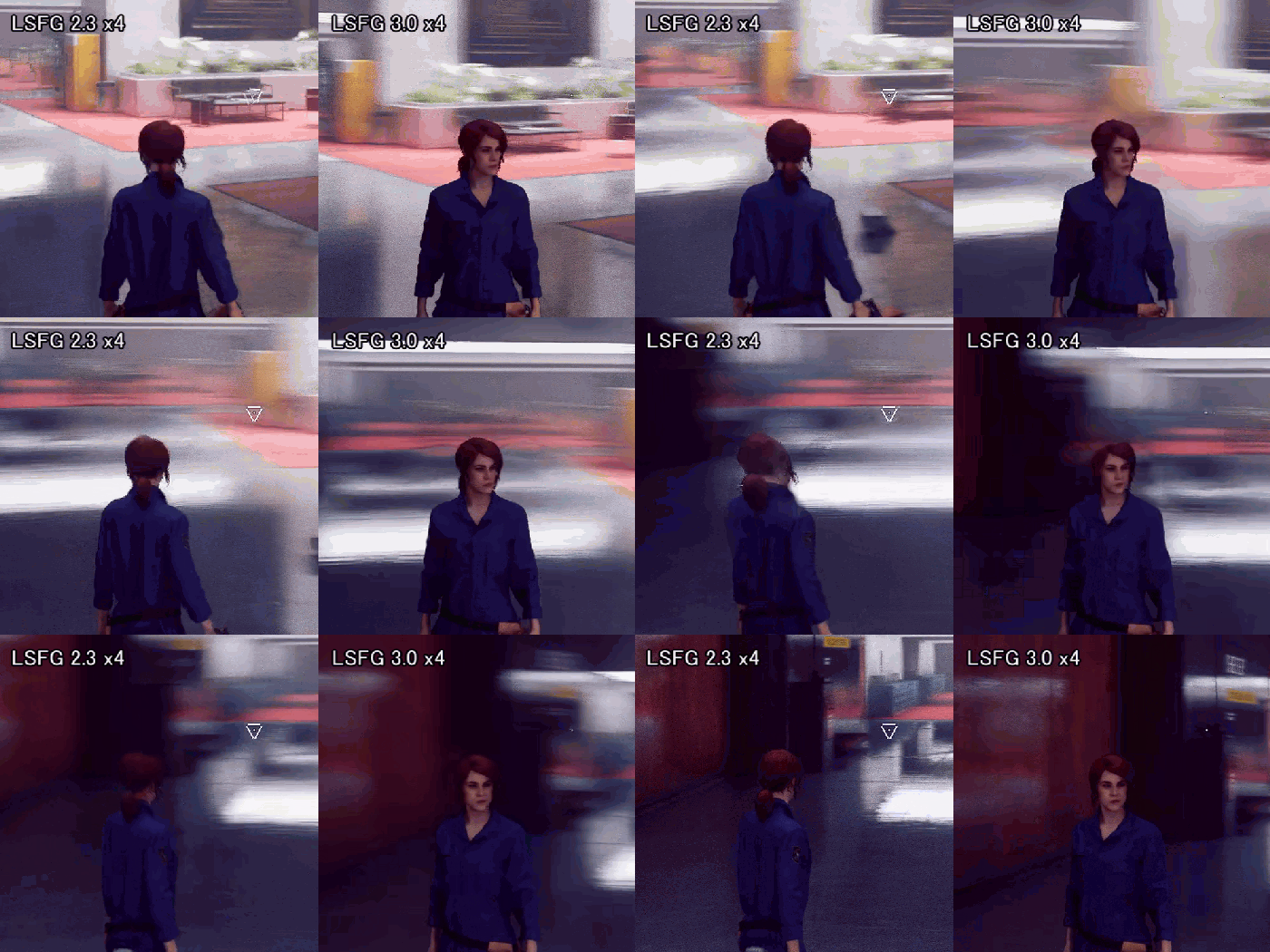
色々用意し終わってからキャラの向きが違うことに気が付きましたが、どちらを向いていても結果はほぼ一緒だったのでこのまま行きます。
LSFG 3.0はキャラ頭付近の描画の破綻がかなり改善されています。 30fps x4でもかなり見れるレベルになっており、残像感も少し減っています。 実際に使うと点レティクルはそれなりに乱れますが、それでも2.3よりは改善しています。 Contorolだと視点移動の遅延がかなり目立つので、30fpsで常用に耐えうるかは話が別ですが…
推奨要件である映像ソース60fpsを満たせる場合は、LSFG 3.0を使いましょう。
30fps未満の動画は?
動画でLSFGを利用したい場合、最低要件を全く満たせないことは普通にあります。 実写動画やゲーム実況は今時なら60fpsのことも多いですが、テレビ、映画等は24fpsがほとんどです。 その場合映像がアニメ調であるなら、LSFG2.3のほうが見た目はいいと感じました。
リアル寄りならば細部はどちらも大差なく壊れるのですが、アニメ系は3.0のほうが違和感が強いです。 上記GIFでも2.3に比べ3.0はキャラ周辺の空間が妙に歪んでいますが、ソースfpsが30を下回るアニメの場合、これをかなり極端にした歪みが頻繁に現れました。 3.0の強みである低遅延と低負荷は動画ではあまり恩恵がないので、3.0に固執することもないでしょう。 ただし同倍率比較で2.3のほうが残像感はあります。
なおLSFG3はバージョン3.1以降、10fps未満の環境では無効化されるようになったため、3コマのアニメ映像を8fpsにしての利用は不可能になりました。
モード
LSFG2.3においてはここで生成倍率を設定します。 x4にして60fpsのソース映像にロスレスを適用すると、240fpsで描画されることとなります。
バージョン3.1以降、LSFG3.0では全く異なる設定になりました。
固定倍(Fixed)
ベースfpsに対する倍率を指定する従来の方式です。
この下の倍率で指定した数値をもとにfpsを倍加します。(デフォルト値:2)
LSFG 3.0は最大20倍のフレーム生成に対応しています。
…が、要件最低30,推奨60fpsでそのような高倍率で用いるはずがなく、まず出番がありません。
あと動画で多い話ですが、場面転換で前後フレームの絵が全く異なる場合もフレーム生成はもちろん働きます。 倍率が高くなればなるほど、そういった場面ではクロスフェードのような見た目になります。 2倍だろうとこれは発生しますが、低倍率では中間フレームの画像枚数が少ないので、結果的に気になりにくいだけです。 ベースfpsを上げることで高倍率時でも見た目上は改善しますが、ベースを上げるならそもそも極端に高倍率にする意味はありません。
360HZモニターで60fps制限を6倍にするくらいが現実的な使い方でしょう。
あと当然ですが、倍率を上げればGPU負荷はしっかり増えます。
LSFG2.3より素の負荷が低いとはいえ、無理は禁物です。
適応(Adaptive)
Adaptive Frame Generationを利用するための設定です。これを選択すると、
自動的に目標fpsとなるようにフレーム生成が行われます。
この下の目標値で、目標fpsを設定します。(デフォルト値:メインモニターの現リフレッシュレート)
安定度を度外視すると、数値上はFixedのCustom20倍上限を超えられます。ただし生成後のfpsは全く安定せず、そもそも本当に生成できているのかは未確認。
利点はとにもかくにも、144Hz,165Hzのような30,60の整数倍でないモニターでも、ソースを60fpsに制限するだけで済むことです。 LSFGはモニター側に合わせてベースfpsを適切に制限することを推奨していますが、 こういったモニターだとRTSS等の制限ツールなど、外部からの一手間が必要でした。 また、ソースfpsに合わせていちいち生成倍率を弄る必要がなくなることも、大きな利点といえます。 動画に対してLSFGを手動適用する場合でも、以前より設定が楽になりました。
ここまでだと一見最強の機能なのですが、Fixedでの整数倍指定と同fpsにした設定を比較すると、GPU負荷が高いです。 また、目標fpsがベースfpsの整数倍でない場合、中間画像にノイズが出やすいようです。 そしてこれが一番難点だと思いますが、描画遅延がFixedより増えます。
バージョン3.1.0.2現在、利便性以外では適切に環境構築したFixedの方が上です。 実装されたばかりの機能ですので、今後のアップデートに期待しましょう。
フロースケール
LSFG 2.3および3.0で存在する設定です。
バージョン2.12から追加された機能で、中間フレームの解像度を25~100%の間で下げることができ、GPU負荷を軽減できます。
ただしフルHDではこの数値を下げるほど、以下画像のような点レティクルの乱れが目立ちやすくなります。
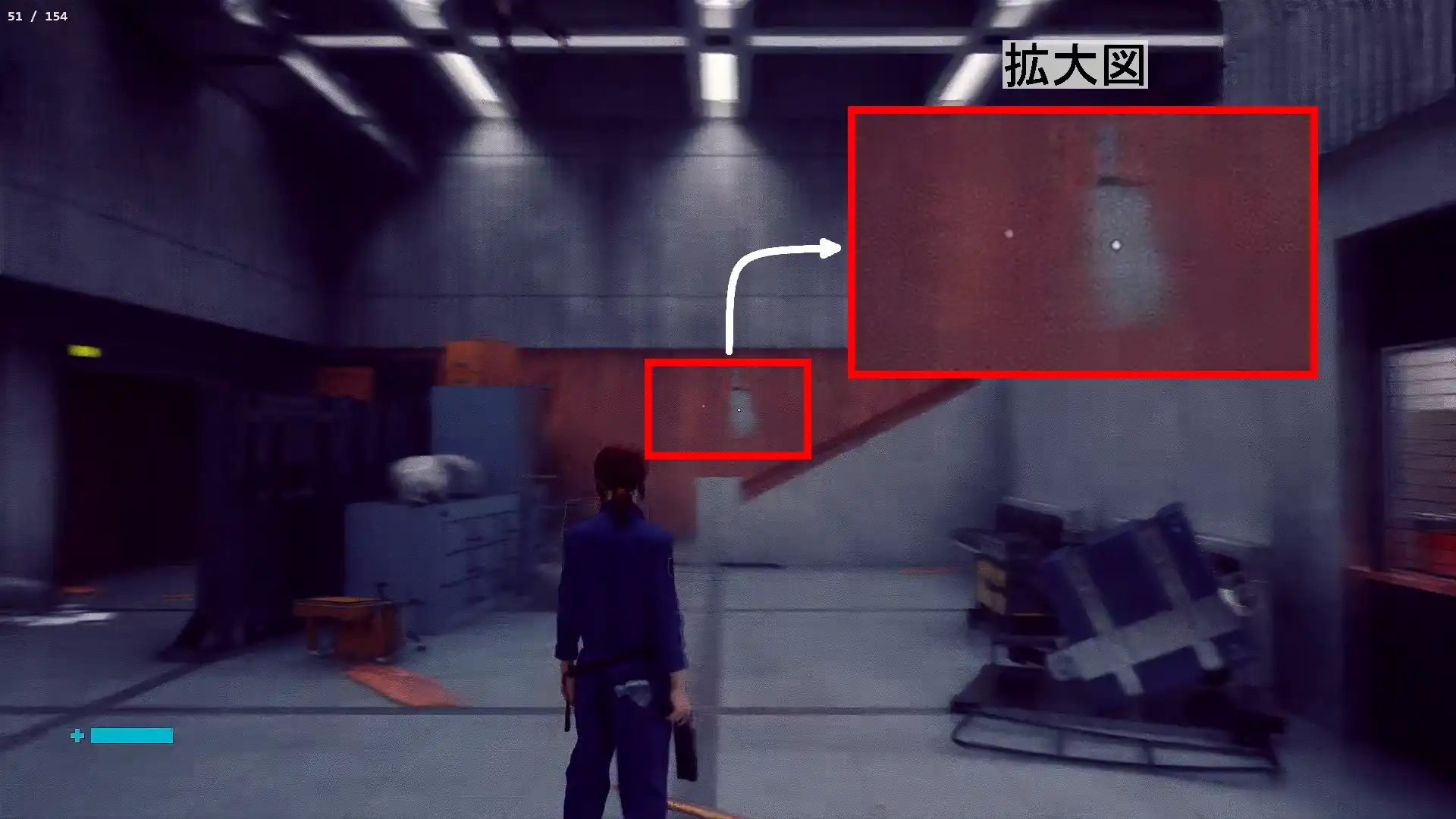
こういうブレはスケールを100%にしても発生しますが、Flow scaleを下げれば下げるほどブレの大きさが広がります。 ロスレス自体がソース映像を縮小解釈して画像生成し、GPU負荷を軽減するための機能なので、フルHDだと50%でも960x540がベースとなります。 不都合が出て当たり前の機能なので、下げすぎないようにしましょう。
なお公式では高解像度モニターでフレーム生成を利用する場合、最低fpsをフルHDの要件より高く維持するか、中間画像の解像度をフルHD準拠に指定することを推奨しています。 1440pでは75%、2160pでは50%でフルHDとなります。
パフォーマンスモード
LSFG 2.3にのみ存在する設定です。
中間フレームの生成品質を犠牲にして、GPU負荷を軽減することができます。 ゲームによっては画像の破綻が目立ちやすくなりますが、フレーム生成による描画遅延が減る傾向にあります。
元からGPU負荷が低い場合でも、オンにすると若干の遅延減少効果はあるようです。
キャプチャ
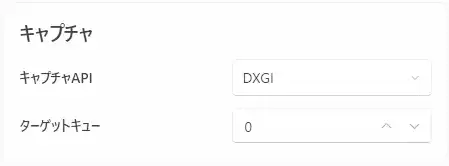
キャプチャAPI
バージョン3.1.0.2ではDXGIがデフォルト設定です。 Windows11 23H2以前でのWGCサポートは削除され、該当環境でWGCにすると強制的にDXGI動作となります。
DXGIはWGCより遅延面で若干優位、Adrenalin等のGPUドライバによって表示するオーバーレイ指標が併用可能です。
一般ソフトによるオーバーレイの表示はDXGIでも基本不可能なのと、指標でのロスレスのfps表示は(多分)無理です。
また、ロスレスを通した映像のキャプチャーは、現状OBSのゲームキャプチャーくらいでしか不可能。
あと邪道ですが、Magpieと2重適用する場合はDXGIにする必要があります。
WGCはMPO非対応環境下でマウスカーソルを表示すると、freesync等のVRR対応モニターで動的リフレッシュレート変更時、描画に問題が起こるようです。MPOに関しては以下記事をどうぞ。
あと、遅延がDXGIよりうっすら増えます。(2GPUなら軽減可?) 利点はHDR表示などOSによる色設定のロスレスへの反映が容易であること、ロスレスを通した映像がキャプチャーしやすいことなど、DXGIより設定面で優位な点があることです。
2GPU環境の方はそれほど多くないと思うので、低遅延を目指す場合は基本DXGIを使うことになります。
ターゲットキュー
バージョン3.1で追加。 APIによるfpsキャプチャ時のバッファに関する設定です。
0が無効で遅延最速ですが負荷に弱くなるので、ミドル帯GPUでは1のほうが扱いやすいかもしれません。
生成倍率が2倍より低い場合、ベースfpsを制限しておらずあまりに激しく上下する場合などは、2が推奨されています。 LSFG3のAdaptiveによって倍率2倍未満になる状況では、2のほうが良いかもしれません。
カーソルの設定
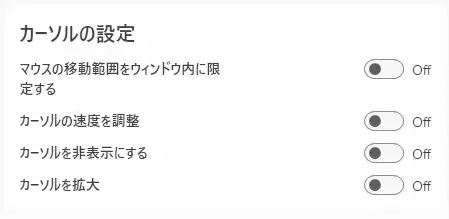
ほとんどはスケーリング発生時のカーソル挙動に関するものです。 一つを除き正直あまり触りません。
マウスの移動範囲をウィンドウ内に限定する
デフォルトでオンになっていますが、 マルチモニター環境で他モニターに置いたブラウザ等をゲーム中に弄る場合、邪魔になることがあります。 カーソル占有が無効だと困るソフト以外はオフでもいいです。
クロップ入力
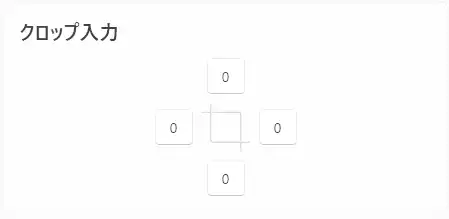
対象ウィンドウの上下左右を指定数値分(ピクセル単位)トリミングし、全画面化するための機能です。 画面比率が16:9のゲームしかしない場合、おそらく出番はないです。
Scaling
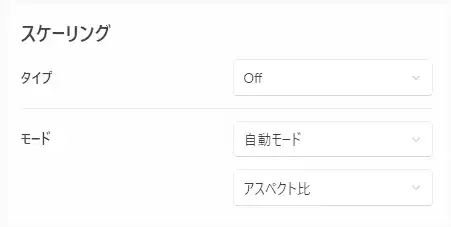
各種スケーリング方式に個別で存在する設定には触れません。
Type
現在10種類のスケーリング方法に対応しています。
最近のゲームに対してだとスケーリングはもうお好みでどうぞとしか言えません。 フルHD非対応の古いドット絵ゲームでは直近モードがお勧めです。
動画にロスレスを使う場合ですが、普通はブラウザや動画プレーヤーを全画面化しています。 その場合ロスレスにはモニター等倍の解像度で動作していると伝わるので、スケーリングが発生することはまずありません。 これと同じ理由で、ボーダーレスフルスクリーンで動作中のゲームは、既にモニター解像度に引き伸ばし済みなので、ロスレスによるスケーリングは発生しません。 逆にDLSS, FSRを使っていてもウインドウモードで起動している場合は、ロスレスでさらにスケーリングが発生します。 ロスレス自体のスケーリングが未発生またはオフの場合でも、LSFGは正常に使えますのでご安心下さい。
ちなみにシャープネスはスケーリング未発生時でも利用可能です。 今どきのゲームだとシャープネスが欲しい時以外、スケーリングはオフでいい方が大半だと思います。
Mode
自動モードとアスペクト比から変えないほうがいいです。 カスタムモードはロスレスでスケーリングする前に、対象ウインドウのサイズを変更する機能の様子。 使いどころは不明。
レンダリング設定
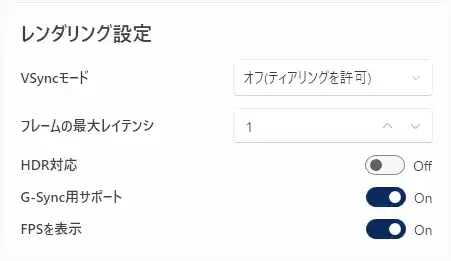
VSyncモード
可能ならオフ(ティアリングを許可)に設定し、最終fpsをモニタのリフレッシュレート付近に調節することを推奨します。
環境によってはオフだとティアリングが気になるので、その場合はデフォルトのまま利用してください。
ただしデフォルトは描画遅延が若干増えるのと、生成後のfpsがモニターのHzよりも高くなればなるほど、中間画像の表示に問題が出ます。
Adaptiveで利用する場合は、以前ほどベースfpsに注意する必要は無くなりました。
Radeon Enhanced SyncのようなGPU側のFast Sync系処理は、有効にすると逆にスタッタリング等を引き起こす場合があります。
リフレッシュレートを多少上回る程度ならfreesyncのみで問題ないはずなので、オフにしてください。
多分freesyncもオフでいい
Vsyncは基本的に使いません。
フレームの最大レイテンシ
以前のデフォルト値は1でしたが、バージョン3.1で3に変更されました。
スタッタリング等の明らかな描画不具合が無いなら、1のほうが遅延は減ります。
HDR対応
HDR対応モニターをお持ちでない方はオフのままでよく、触る必要はありません。
お持ちの方の場合ですが、 キャプチャAPIがWGCの場合は、何も考えず常時オンでいいです。 DXGIの場合は、WindowsのHDR動作の状況に応じて切り替えないといけません。非HDR動作時にオンだと色がおかしくなります。(逆も然り) ゲーム自体のHDR対応の有無に関わらず設定変更が必要です。
G-Sync用サポート
G-Sync環境用の設定のようです。(環境がないので未確認)
FPSを表示
ロスレス有効時にモニター上にFPSカウンタが表示されます。 正常に利用できているかの確認に役立ちますが、邪魔な場合はオフにしても問題ありません。
GPU / ディスプレイ
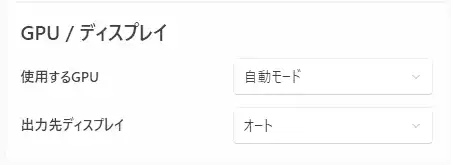
使用するGPU
GPU複数環境向けの設定のようなので未確認(自動モードしか出てこない)。
出力先ディスプレイ
実質マルチモニター向けの設定で、ロスレスを通した映像の出力先ディスプレイを固定できます。 解像度と接続GPU名しか出ないので分かり辛いですが、常に固定したい場合はここで選択してください。
デフォルト値のオートだと、対象のソフトが表示されているディスプレイに対して全画面化処理を行います。
出力先を固定して別モニターでゲームを起動してロスレスを適用すると、出力先と元のモニターの2画面にゲームが表示されます。 使いどころは知らん。
振る舞い/マルチディスプレイモード
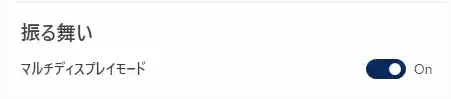
マルチモニター環境でマウスの移動範囲をウィンドウ内に限定するをオフに設定した場合は、オンにしたほうがいいです。
これがオフのままだと、ゲーム画面外にマウスカーソルを動かしたときに、カーソルが非表示になります。
実質使い物になりません。
移動範囲がオンの場合や、ゲーム外ウィンドウを触る際はロスレスを解除するなら、オフのままでもいいです。
プロファイル作成
インストール直後は既定の設定しかプロファイルは存在しませんが、ゲームに応じて個別に設定することもできます。
メインGUI左下の+から追加が可能です。
ただし、ロスレスのアップデート時に強制初期化されることがそこそこあります。
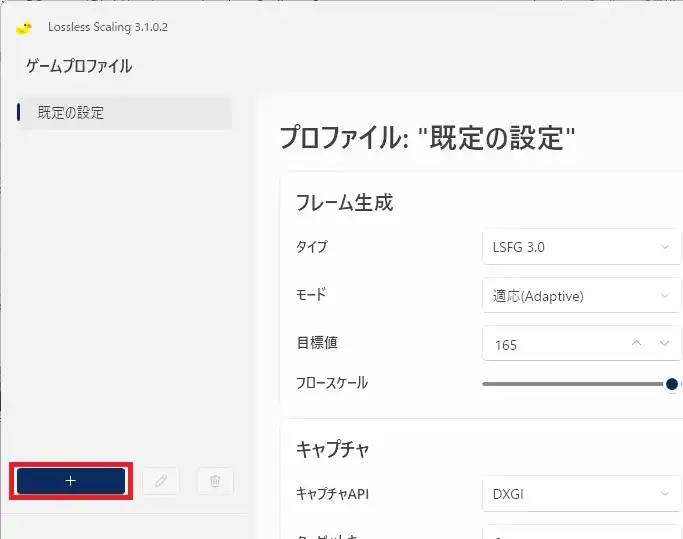
作成時に既定の設定の設定内容がコピーされるので、プロファイル作成後に各ゲームに合わせた設定に変更してください。
以下はプロファイル作成時に関する解説になります。
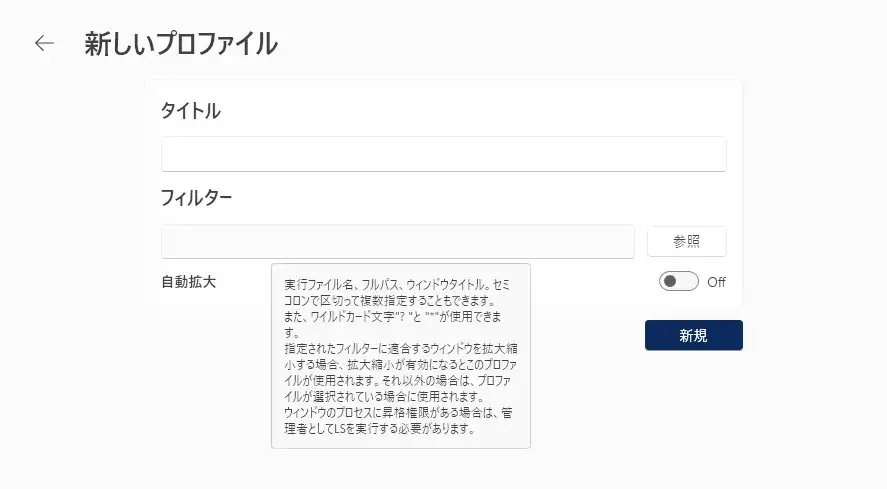
タイトル
そのままプロファイル名となります。 ユーザー作成のプロファイルはロスレス起動の度に名前順に自動整列されます。
プロファイルの適用優先順位
プロファイルはリストの上から順に優先使用されます(既定の設定は例外)。
つまり下記フィルターの項で述べているD:\game\*.exeをプロファイル名すべてのゲームとし、
D:\game\a\b.exeをプロファイル名bとすれば、日本語名のプロファイルがリストの下に来るため、b.exe利用時はbのプロファイルが適用されます。
D:\game\*.exeをプロファイル名aとするとリストの上に来るため、b.exe利用時でもaのプロファイルが適用されます。
このように特定ソフトのみを除いた汎用設定の作成もできます。 自動拡大の利用時に意外と使い道のある手です。
フィルター
パス指定、ウィンドウタイトル、実行ファイル名の計3種の指定方法があり、ワイルドカード*, ?が指定可能です。
また、セミコロン;を利用し複数のソフトを指定対象にもできます。
ゲーム名;hoge.exeというように指定方法を混在させることができ、各指定ごとにワイルドカードが利用できます。
パス指定
D:\game\*.exeとすると、DドライブのGameフォルダ以下(サブフォルダ含む)にあるすべてのexeファイルが、そのプロファイル割り当ての対象となります。
ただしコンフィグ用exeが別に存在するゲームだと、そちらもロスレスの適用対象となってしまいます。 自動拡大を有効にすると、コンフィグ用exeの起動にも反応することになります。 フィルターで除外設定はできないので、都度ホットキーで解除するなどの対応が必要です。
ウィンドウタイトルでの指定
名称は完全一致である必要があります(英字の大文字小文字は不問)。
ウディタ製ゲームでは「F4:画面変更」などの説明もウィンドウタイトルの一部になっており、ゲームタイトルだけを設定しても対象になりません。
そういった例でもタイトル直後に*を記述しワイルドカードで指定すれば、後半はすべて無視できます。
ゲーム名が比較的汎用的な名前である場合は、他ソフトに誤爆する可能性があります。
具体例を書くと「explorer ○○」というウィンドウタイトルを一括指定しようとして、explorer*とワイルドカード指定して自動拡大を有効にすると、
explorer.exeまで自動拡大の対象になります。
explorer.exeのウィンドウ名は日本語だと「<フォルダ名> - エクスプローラー」の形になっているので、
名称末尾で*を指定した結果、実行ファイル名が対象になってしまうようです。
この例の場合、"explorer *のようにスペースを含めれば、explorer.exeへの誤爆は回避できます。
ウィンドウタイトルでの指定が困難な場合は、諦めてパス指定にしましょう。
実行ファイル名での指定
ファイル名指定であること以外は、ウィンドウタイトルの場合と差はありません。 ファイル名が同じ別ソフトへの誤爆に注意。
自動拡大
対象のウィンドウがアクティブになった際に、自動でロスレスを適用するための設定です。 起動後即適用だと描画に支障が出るソフト向けに、ロスレス適用までの遅延秒数を指定できます。
ゲーム起動時にアンチチートや社名などのロゴが先に立ち上がるゲームの場合、うまく機能しません。
exe起動時に最初に立ち上がるウィンドウが、ロスレスの自動拡大の対象となる仕様だからです。 フィルターをexe名、パス指定で利用する場合、これはどうしようもありません。 ロゴの表示秒数以上に遅延させてもゲーム本体は別ウインドウ判定になるため、 一度ゲームウィンドウを非アクティブにするか、ホットキーでロスレスを手動起動するしかありません。
ただしウィンドウタイトルによる指定は、これを回避できる可能性があります。
名称完全一致が必要な都合上、ロゴとゲームでウィンドウ名が違う場合、 そもそもロゴにウィンドウ名がない場合は、ゲーム本体のウィンドウのみを対象にできます。 名称が完全一致している場合はウィンドウタイトルでも無理です。
同梱のconfig.iniについて
ロスレスのインストール先フォルダを開くと、config.iniが存在します。 これも編集すると、パフォーマンスをさらに調整できます。
以前は各項目に関する説明や、「デフォルト値以外に変えて不具合が起きてもバグ報告しないで」という注意書きがあったのですが、現在は設定のみ記載に変更されました。 そのため、新規に追加された分は何の設定かちゃんと理解できていません。
編集する際は自己責任でお願い致します。
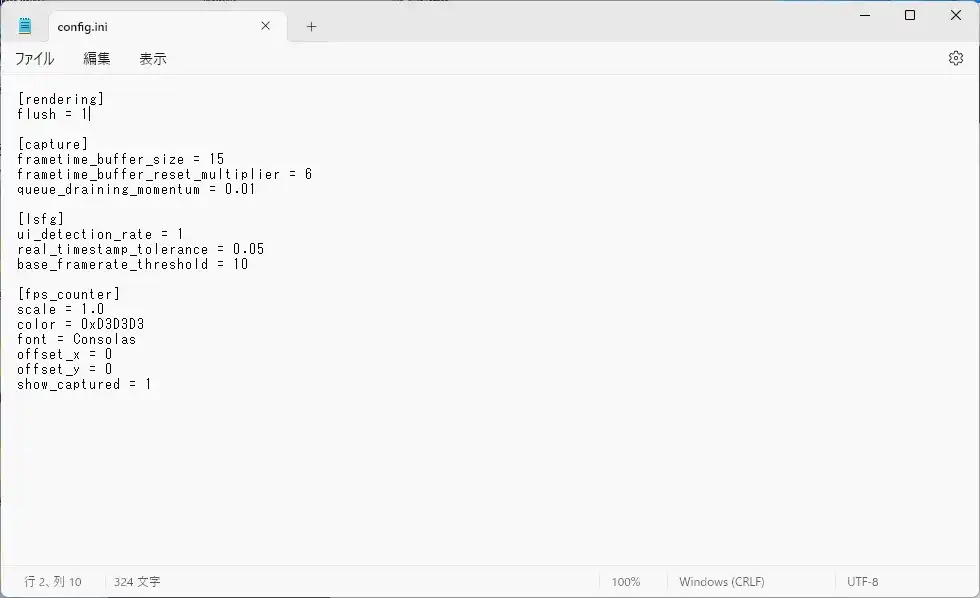
rendering/flush
ロスレスの描画に関係すると思われます。 下手に触ると生成支障が出るため、1のままにしたほうがいいです。
capture
frametime_buffer_size
ゲームのフレームレート取得に関係します。デフォルト値15。
この数値を下げると、ロスレスを経由することによる描画遅延を抑えることができます。
ただしどこまで下げられるかは環境によります。 私の環境ではこれを1にしても安定動作しますが、5でもスタッタリングめいた挙動になる方もいるようです。
frametime_buffer_reset_multiplier
詳細不明。デフォルト値6。 1にすると遅延が気持ち減るような気がしないこともないですが、やたらロスレスが落ちるので6推奨。
queue_draining_momentum
おそらくQueue targetが1以上の場合のベースfps監視に関係。デフォルト値0.01。 遅延に影響なし?
lsfg
ui_detection_rate
ゲームUI検出率の設定。
デフォルトは1で最高品質、4が最高パフォーマンスで、0だとUI検出がオフになります。 4か0なら遅延低下が見込めるらしいのですが、見た目に影響する機能とのことで、私は変更していません。
LSFG 3.0においては1以上でオン、0でオフとなる模様。
real_timestamp_tolerance
中間フレームの生成品質に影響します。デフォルト値0.05。
数値を減らすと中間画像のブレが増え、増やすと減る傾向にある模様。 数値を増やすと相対的に滑らかさは減少していき、増やしすぎるとFG有効状態でも生成できなくなります。
base_framerate_threshold
恐らくベースフレームレートの取得処理に関係。デフォルト値10。 1にすると遅延が気持ち(ry 10推奨。
fps_counter
画面左上に表示されるfpsカウンターの表示関係の設定です。 文字表示サイズの倍率、フォント、色、表示位置を変更できます。
show_capturedはカウンターで左側に表示される、映像ソースの動作fps表示の有無を切り替えます。
0にするとフレーム生成後のfpsのみが表示可能です。
結局何すれば遅延減るの?
GUI設定を上記画像のようにし、config.iniのframetime_buffer_sizeを1にする。
…ただし前述のとおり、frametime_buffer_sizeの変更は描画不具合が起きる場合があるので、デフォルトの15から減らしながら様子を見て下さい。 UI検出のクオリティを無視するなら、ui_detection_rateも0でいいかもしれません。
それ以外のv3からconfig.iniに追加された設定は、下手に弄らないほうがいいです。
あとがき
以上、Lossless Scaling v3ザックリ解説でした。
DLSSが4倍のフレーム生成に対応したと思ったら、こっちは3.0で20倍になっててぶったまげ、 その後Adaptive Frame Generationとかいうのが出て度肝を抜かれましたよ。
一方AMDはFSR4で専用AI処理と化したもののFG倍率にテコ入れなし&AFMF2.1は中間画像のノイズ除去のみ。 AFMFは試したら確かにアーティファクトは減っているように見えるのですが、
RX6800だと遅延が若干増えました。
…7000シリーズは逆に減るらしいので、2世代型落ちの6000シリーズでは内部構造的にそろそろ厳しいのでしょう。 知らないけどきっとそう。
今後はメジャーアップデート以外での説明記事の更新を控えます。 数か月おきに似たような記事書くのは避けたいので…
何か更新があれば個別記事は書くので、その際はよろしくお願いします。