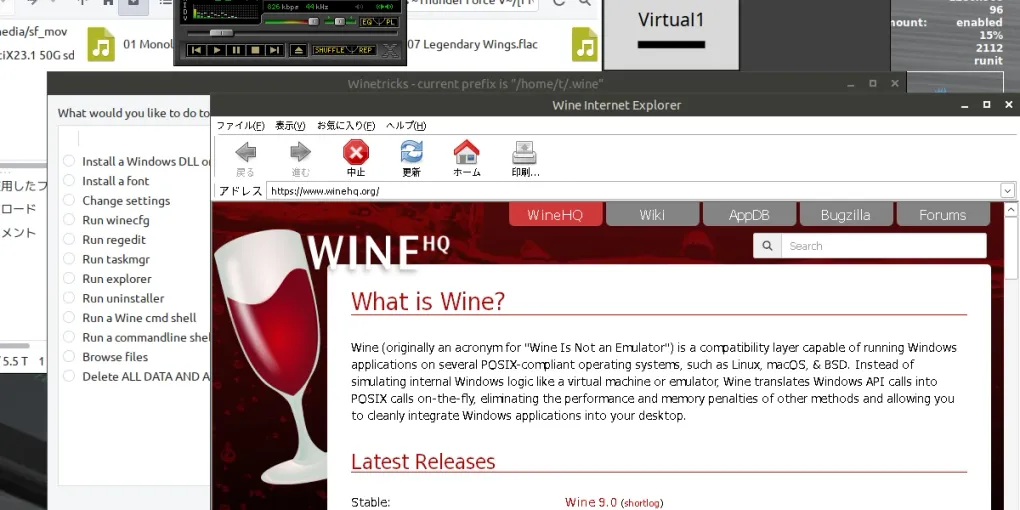



前回記事の続きです。
Wine、日本語入力など各種拡張インストール
最低限の設定は終えたので、次は日本語入力などの各種拡張をインストールします。
…が、その前にPipeWireを無効化します。
最近のデフォルトサウンドドライバらしいPipeWireですが…仮想OS動作が原因か
遅延でお話にならないので、
PulseAudio導入のために無効化しておきます。
一応設定書き換えを試みたんですが、それほどレイテンシ詰めてないのにポップノイズが発生するので、大人しく無効化します。低遅延謡ってるし実PCならまともになるんですかね…?
コントロールセンターを開き、ハードウェア>PipeWireを無効にするから設定します。
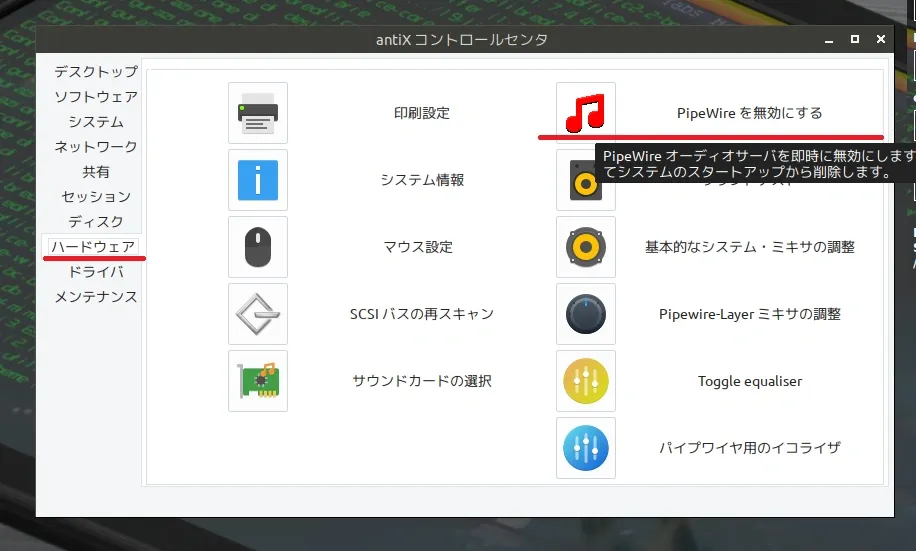
スイッチがオン(緑)の状態なので、オフ(赤)にしてください。
この状態だとALSAを使う設定になりますが、後のPulseAudioインストールで勝手に切り替わるので問題ありません。
タスクバーからソフトウェアインストーラーを起動します。
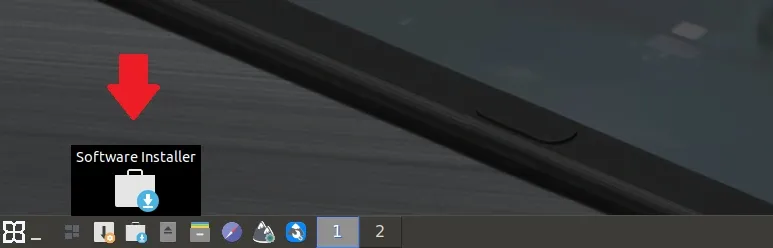
以下の拡張を一つずつ入れます。(纏めて入れた際にエラーで止まった為)
-
一般的なアプリケーション
- japanese_Input_fcitx
- wine-staging
- pulseaudio
-
有効なリポジトリ
- zenity もしくは kdialog(winetricksでのGUI表示に必須)
- winetricks(推奨パッケージにチェック必須)
ソフトウェアインストーラー経由だとパッケージが足りない場合があるという情報がありますが、当環境だと特に問題は出ていません。
winetricksに関しては、必ず以下のようにして推奨パッケージもインストールしてください。winetricksでのフォントなどのインストール時にエラーで止まります。
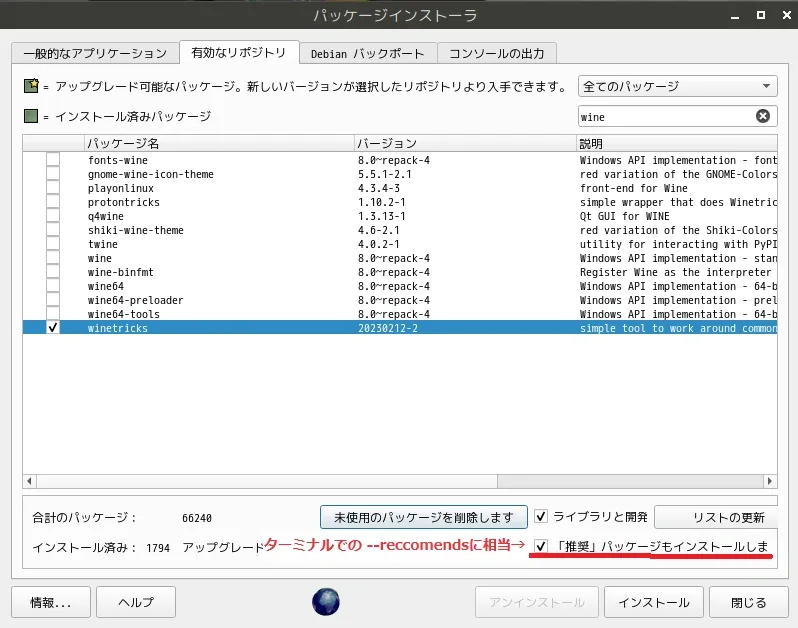
GUI表示で利用する際にはzenityかkdialogの導入が必須です。調べた感じ別のデスクトップ環境用のパッケージに見えますが、とりあえず使えるようにはなります。また、微妙に古いバージョンのwinetricksが入るので、最新版が使いたい場合はターミナルでsudo winetricks --self-updateを実行してください。
winetricksは以下から起動可能。
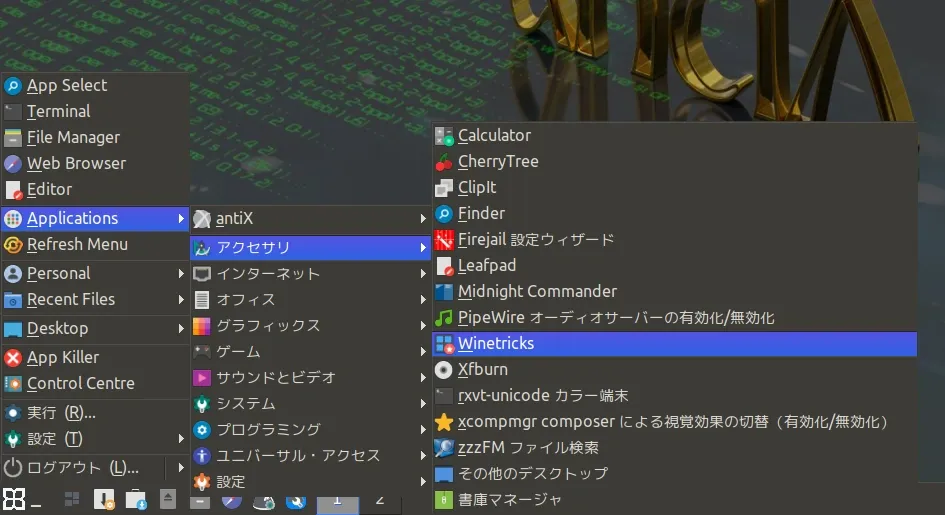
インストール後の起動設定書き換え
winetricksに関しては各々好きに設定すれば良しとして、Fcitxは起動時に読み込めるよう設定する必要があり、このままだと使えません。
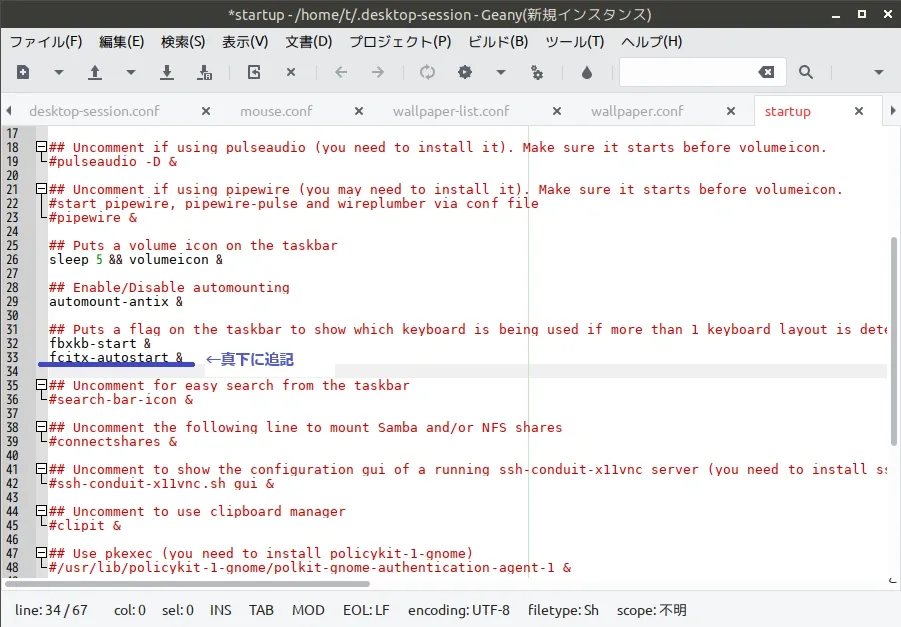
以前の方法でコントロールセンターからデスクトップセッションを開き、以下のように各タブで追記します。
- startup -
fbxkb-start &の真下にfcitx-autostart &を追記
- desktop-session.conf - 以下の内容を最下部に追記
#set fcitxexport GTK_IM_MODULE=fcitxexport QT_IM_MODULE=fcitxexport XMODIFIERS=@im=fcitxexport DefaultIMModule=fcitx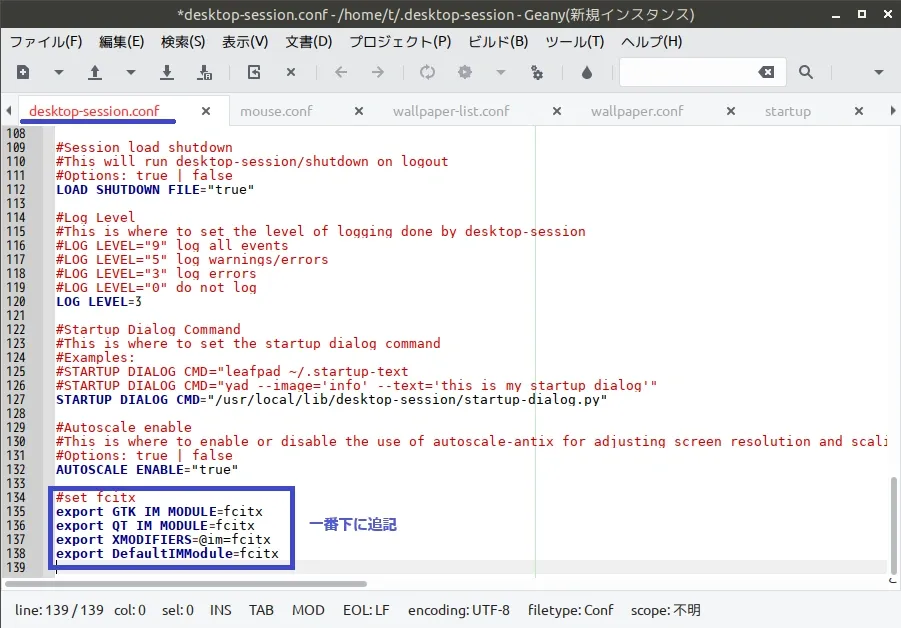
それぞれのタブで変更を保存して閉じれば完了。次回起動時から日本語入力が有効になります。
ついでにしたほうがいいかもしれない設定たち
とりあえず上記の設定まで済ませれば使えますが、日本語環境特有のまだどうにもなってない部分が残っているので、お好みで設定してください
FluxBoxメニューの日本語文字化け
GUI版組み込みのウィンドウマネージャであるFluxBoxにおいて、スタートメニューなどから見られる設定がいわゆる豆腐化状態なのでそれを直します。一切使わないならこの設定は不要。
とにかくターミナルで以下を実行してエディタ起動。
sudo geany /usr/share/fluxbox/styles/ModernBlueFlux-Medium/theme.cfgターミナルに何かしらのエラーメッセージが現れるかもしれませんが、問題ないので無視してください。(おそらく/usr/share以下を直接改変しようとしているのが原因)
下記で囲った部分のUbuntu-○○となっている部分を日本語で正常表示可能なフォントに変更します。
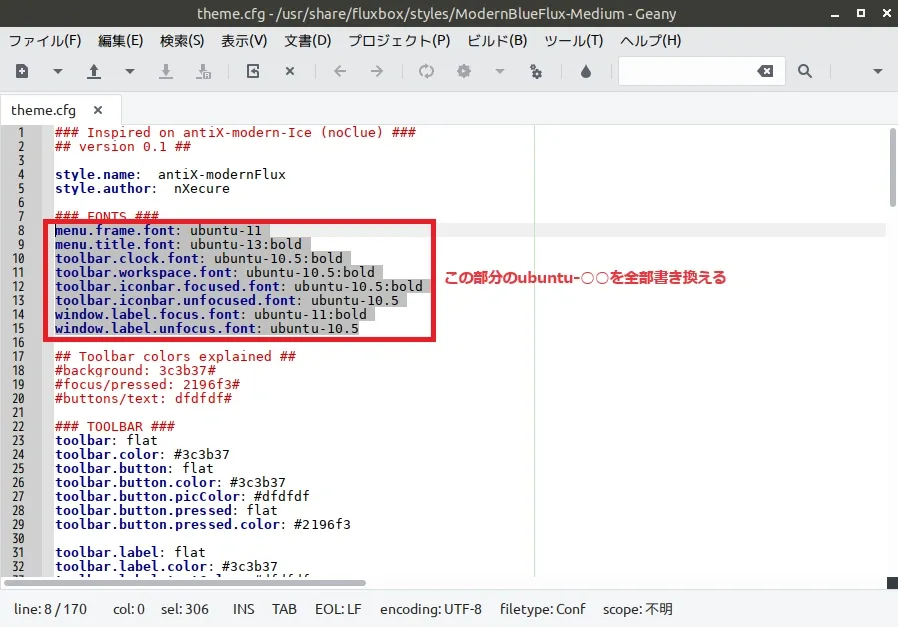
よく分からない場合はとりあえず全部sansとでもしておけば表示は可能になります。
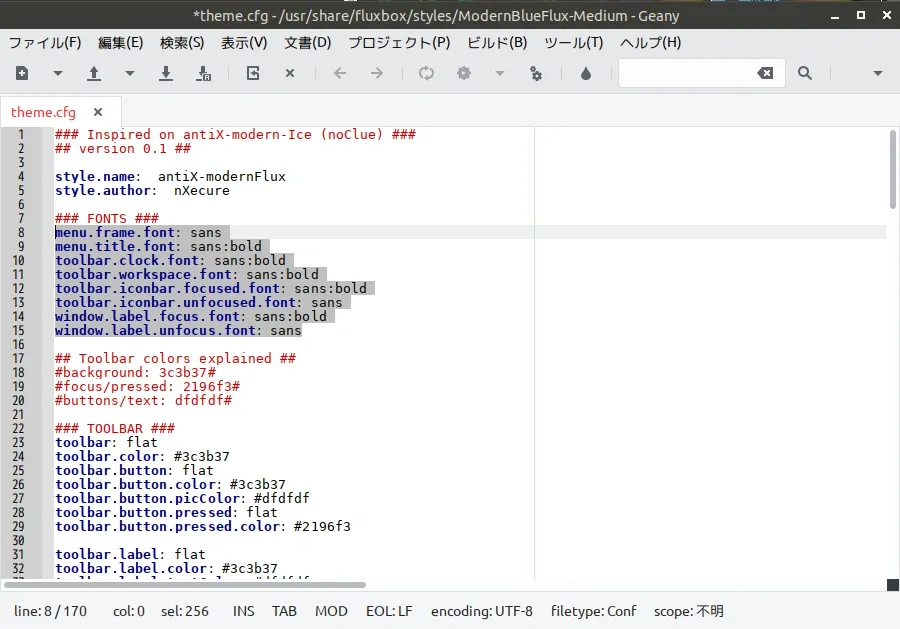
なおこの方法で文字化けが修正されるのは、OSインストール後デフォルトで指定されているテーマのModernBlueFlux-Mediumだけであり、別のテーマを利用する際はそちらでも逐次同様の修正が必要な模様。
もう2024年だってのにそんなことある?と思いましたが、こうするしか無さそう…
GTKアプリケーションの文字化け修正
XMMSなどのGTK系のアプリも日本語環境だと文字化けしています。
とにかくターミナルで以下略
sudo cp /etc/gtk/gtkrc.ja /etc/gtk/gtkrc.ja.utf-8sudo geany /etc/gtk/gtkrc.ja.utf-8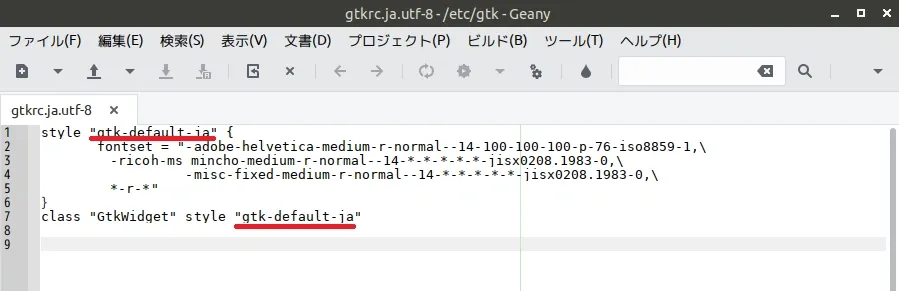
開いたgtkrc.ja.utf-8の中にある2か所のgtk-default-jaという部分を、gtk-default-ja-utf8に書き換えます。
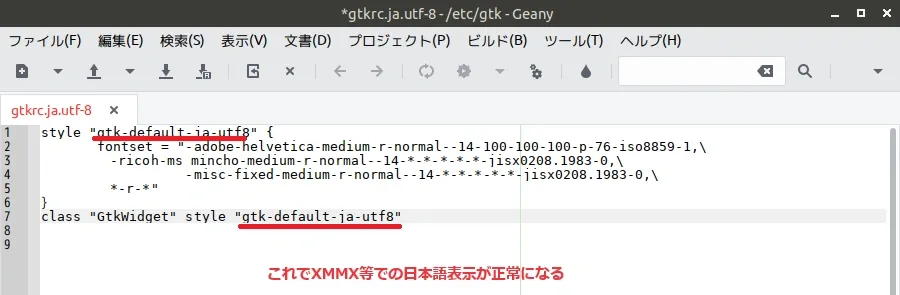
XMMSのメニューを開くと文字化けが直っているはずです。
ミキサーをPulseAudio系のものに戻す
最初のほうでPipeWireを無効にした段階でALSAに切り替わると言いましたが、それに伴いミキサーもALSAのものに変わっています。PulseAudio系に戻したい場合は、タスクバーのスピーカー右クリックから設定に入り…
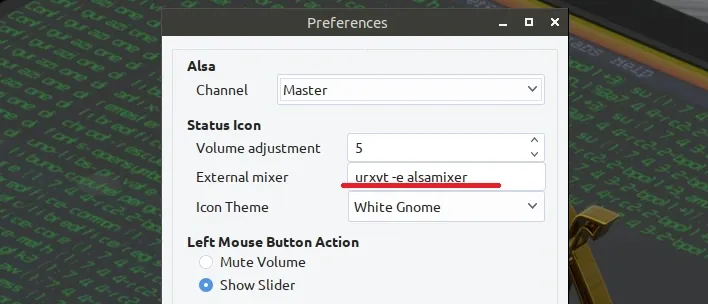
上記赤線部を以下のようにpavucontrolへと書き換えてください。
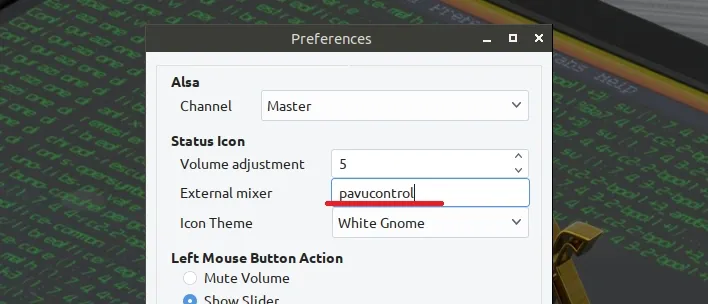
ちなみに遅延を詰めたい場合は以下を実行し…
sudo geany /etc/pulse/daemon.conf一番下の行まで移動して、以下を参考にいい感じに調整して下さい。セミコロンは削除必須。
default-fragments = 2default-fragment-size-msec = 42x8未満にしても意味はないかもしれない。
LutrisでのVulkanエラー対策
本筋からは逸れますが、Lutrisを利用しWineでexeを起動する場合、おそらくVulkanに関するエラーが出ます(仮想OS以外で出るかは不明)。
どうやら32bit向けのファイルが足りていないのが原因らしいので、以下を実行して調達します。
sudo apt install libgl1-mesa-dri:i386 mesa-vulkan-drivers mesa-vulkan-drivers:i386これでエラーは消えるはずです。
なお、インストーラからアプリ追加しようとすると固まる不具合はこれと一切関係ない模様…
あとがき
結局目当てのことやるには仮想OSでは現実的じゃなかったので、そのうち絶対全部忘れるからとりあえずやったこと書くだけ書いてみました。需要など知らん。
まあ個人サイトだし好きにやればいいやってことで。
それでは…