


まえがき
題の通りです。
正直一回入れたら直接コピーなりスナップショットなりでいいから態々書く必要ない気がするけど、ミスで消えた時にアレなので…
多分次に入れようと思ったときには何もかも忘れているので、できるだけ具体的に書きます。
起動前の設定諸々
取り合えずVirtualBox入れてAntixのISO落とす。
GUI無いと流石に使いにくいので選ぶのはfullかbase(baseはGUI付きでの最小構成)。
SysVinitとrunitの違いはプロセスの処理方法で古いCPUならSysVinit、比較的新しめならrunitのほうがいいらしい。
まあ問題無いだろうということでとりあえずrunitのfull版を使用。
仮想マシン作成の際は最低でも以下の設定はする。
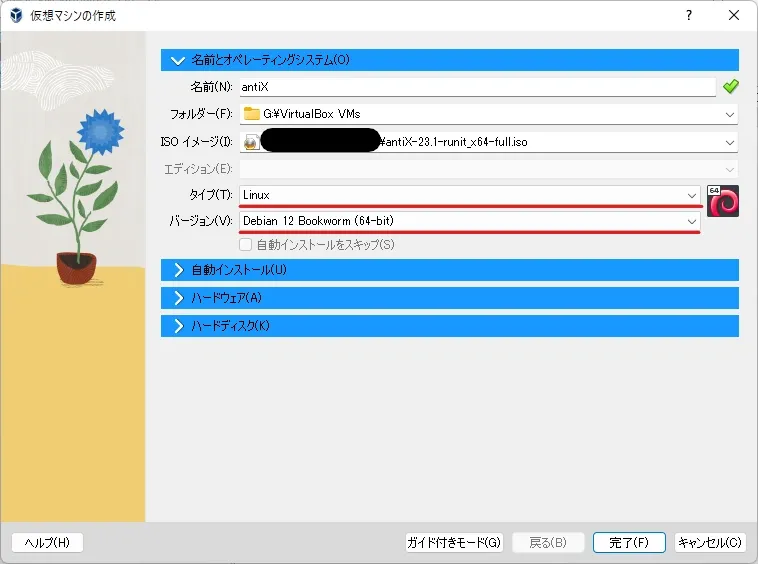
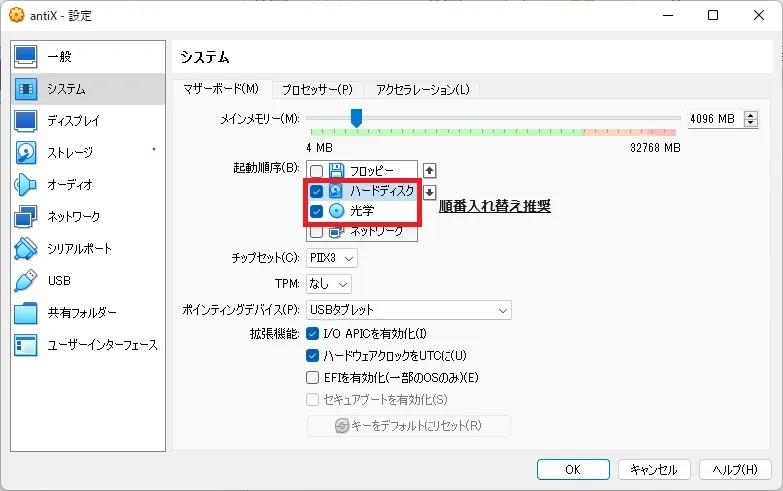
1枚目に関してはとりあえず良いとして、2枚目のハードディスク、光学の順番は入れ替えないとインストール後のディスク取り出しでちょっと面倒になる。少なくとも仮想OS起動中はVirtualBox側からのアンマウント命令が効かなかった。
あとは当環境だとシステム>プロセッサー>PAE/NXを有効化にチェックを入れると、OSインストール時にメディアチェックで時間がかかったので、これは無効のままのほうがいいかもしれない。
その他はお好みで設定して起動。
antiXのインストール
起動したら普通にInstallを押して作業に入る。初期設定だとワンクリックで起動になっています。
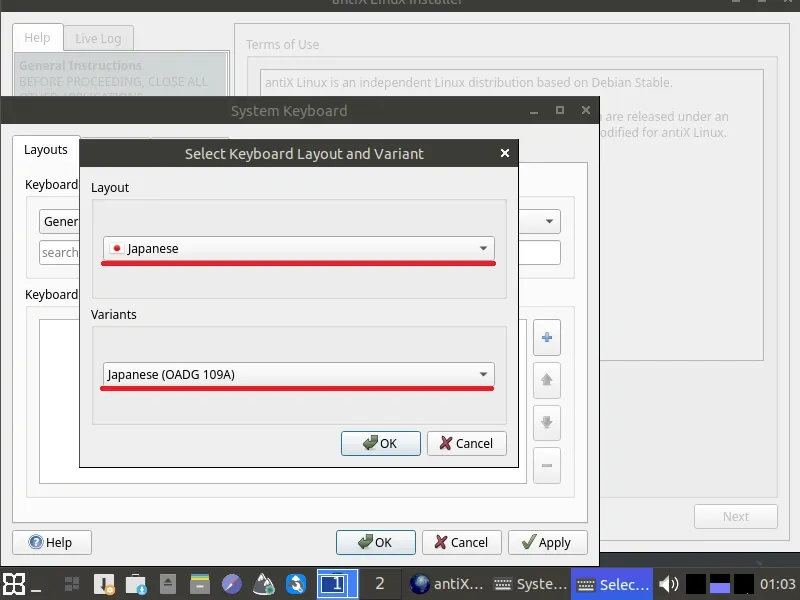
インストールメディアのチェックが終わるとTerm of Useが表示され、その下にキーボードレイアウトの設定が表示される。このままだと英語用で半角等が正常動作しません。
下記画像のようにレイアウトは日本語、バリアントはJapanese (OADG 109A)を選択。
また、初期設定だと入力メソッドの切り替え時にScroll Lockのランプが点灯するように設定されている。
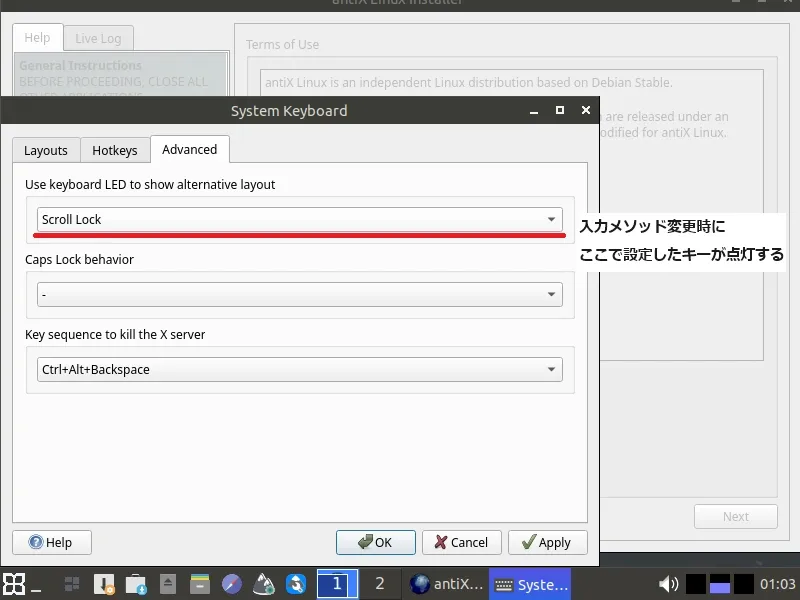
後に日本語入力のためにJapanese-Fcitxを導入するが、日本語入力が有効の間ずっと点灯することになるので、それが気になる場合以下のようにして無効化できる。
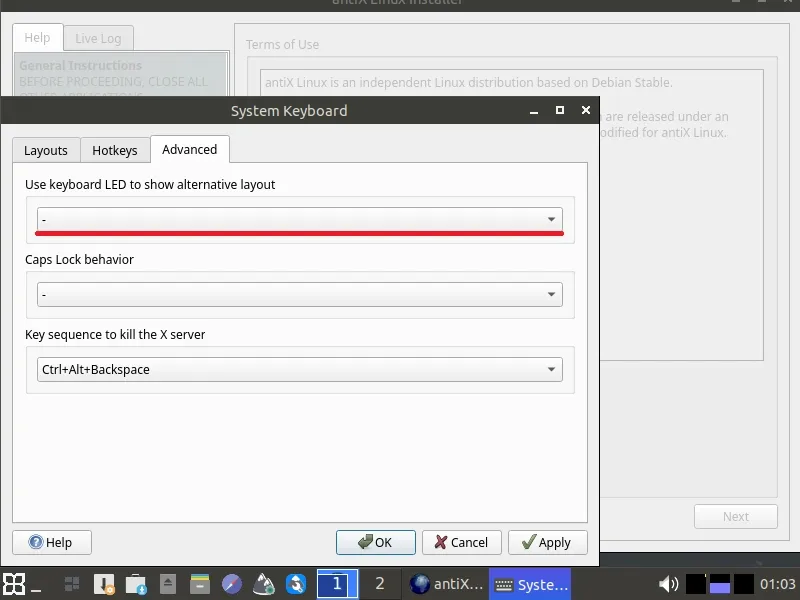
初期設定時以外でも多分変更できるけど、やり方は知らん。
次にパーティション設定をし、そのあとアドレスがどうのと聞かれますが何もいじらず次へ進み、パスワード、言語、タイムゾーンを設定。
終わったらそのまま再起動し、とりあえずアップデートします。事前に起動順序を入れ替えていれば、インストール後のantiXが起動するはずです。
アップデーターは以下画像のようにタスクバー上から実行可能。
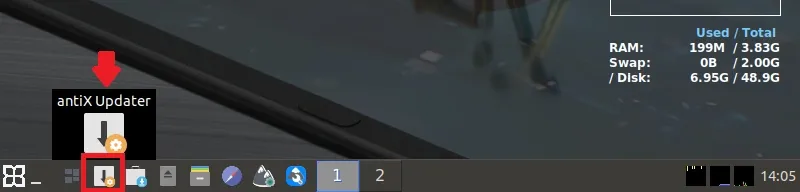
自動実行して一応再起動。これからGuestAdditionsや日本語で使うための各種設定を行います。
Virtualbox向け各種設定変更
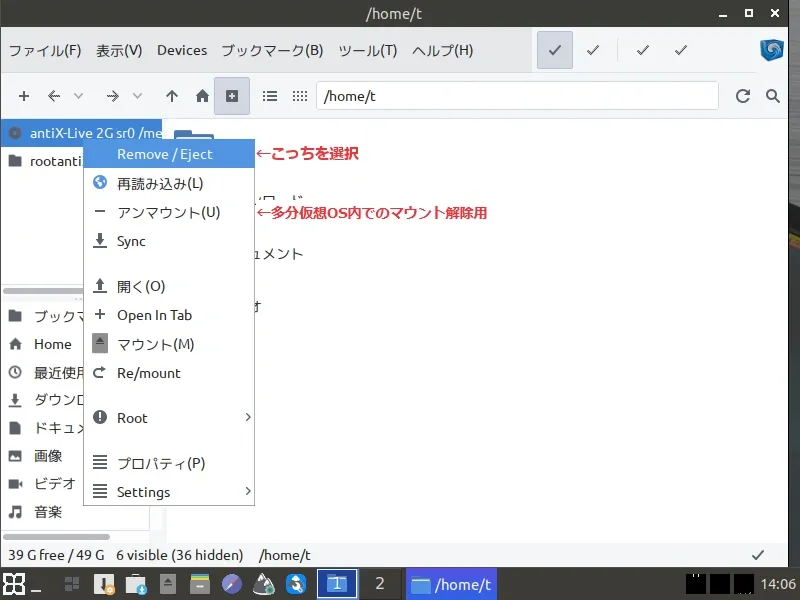
インストール用ISOがまだ入りっぱなしなので初めに解除。ファイルマネージャーを開き以下画像のようにメディア上で右クリックし、Remove/Ejectを選べばISOがアンマウントできます。
ファイルオープンをダブルクリックに変更
ワンクリックでオープンするのがうざったいので、ここでファイルオープン時の必要動作をダブルクリックに変更しました。
同ファイルマネージャー上の表示>Preferenceを開きます。
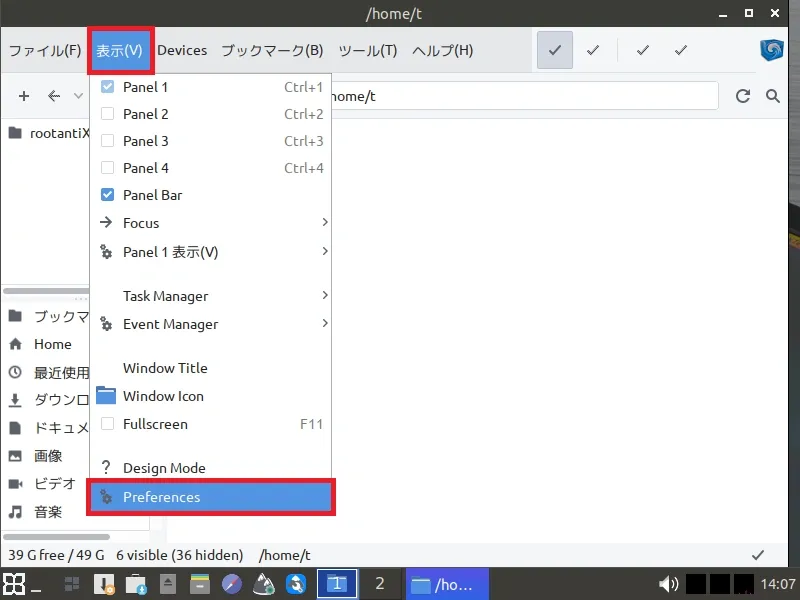
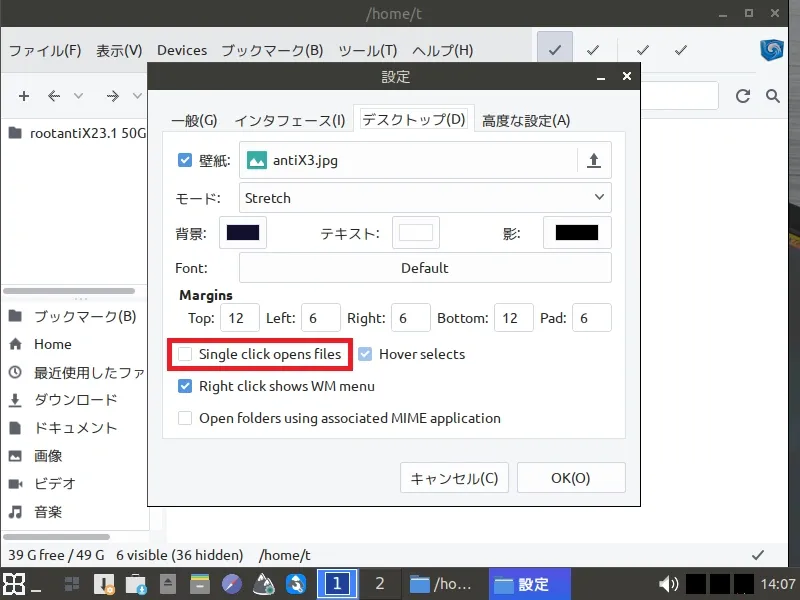
設定ウインドウが開くのでデスクトップタブを選択し、Single click opens filesのチェックを外せば、ダブルクリックでファイルが開かれるようになります。
また、ファイルマネージャー左側メニューの選択もダブルクリックにしたい場合は、それぞれの窓内で右クリックし、Settings Single Clickのチェックを外せば可能です。
Guest Additionsのインストール
本題に戻ります。
マウスドラッグによる解像度変更やクリップボード共有、共有フォルダが不要な場合でも、入れておかないと後述の解像度設定が微妙に動作しません(解像度変更時にウインドウが若干小さく表示される等)。
とりあえず通例通りVirtualBoxからディスクイメージ挿入。ファイルマネージャーでGuest AdditionsのISO内部が自動的に表示されます。
ファイルマネージャー上の何もない部分で右クリックしてターミナル起動。
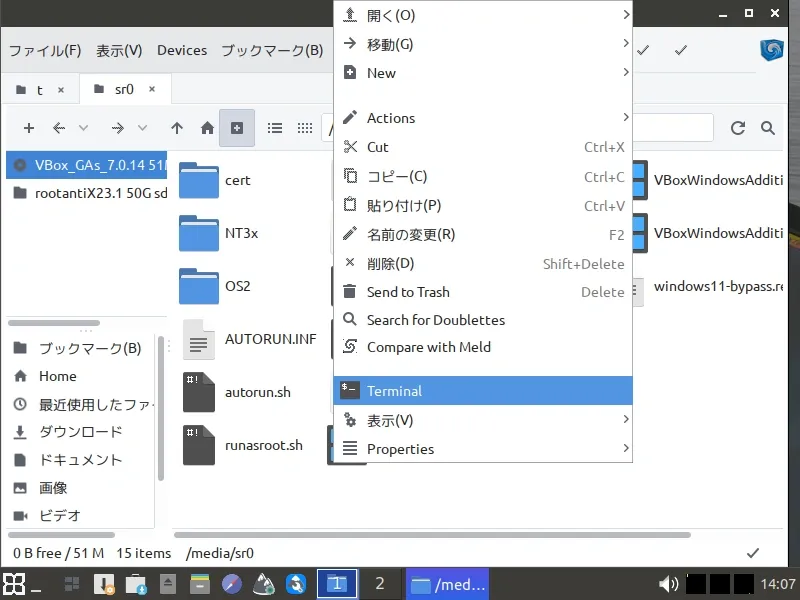
ターミナルで以下のコマンドを実行。ついでに後に入れるWine用に32bitアーキテクチャも有効化。VirtualBoxの共有フォルダを利用しない場合は3行目は不要
sudo ./VBoxLinuxAddiotns.runsudo dpkg --add-architecture i386sudo usermod -aG vboxsf <ユーザー名>実行後一旦ターミナルは閉じます。
画面設定
恐らく現状サイズが800x600とかで表示されていると思うので設定変更します。
一番左下のスタートメニューからControl Centerを選択し、セッション>画面解像度の設定 (ARandR)を開きます。
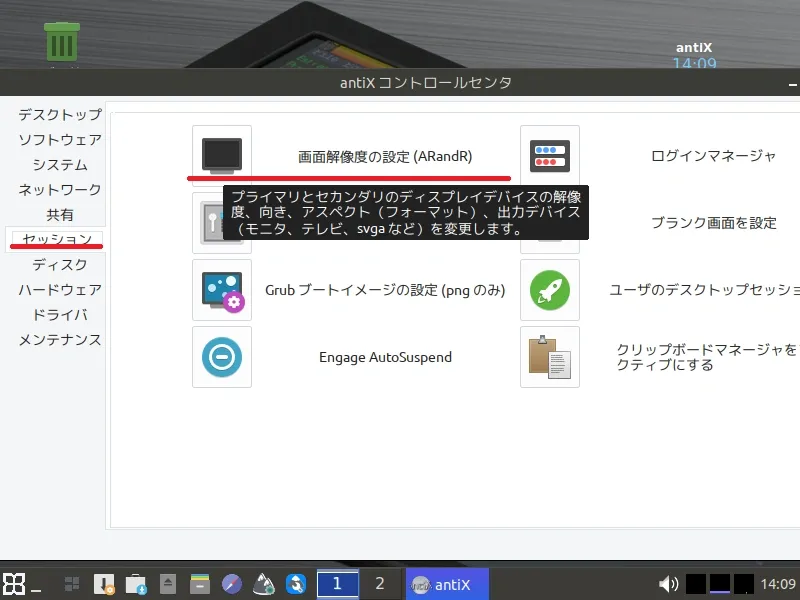
Screen Layout Editorが開くので、表示、モニター>Virtual1>解像度あたりを変更してチェックマークを押して適用。
変更されたのを確認したら、レイアウトから名前を付けて保存を選ぶ。どうやらここでちゃんと保存しておかないと、次回起動時に解像度が初期状態に戻ってしまうらしい。保存名はdefaultとでもしておきましょう。
恐らく壁紙周りがおかしなことになっていると思うので修正します。
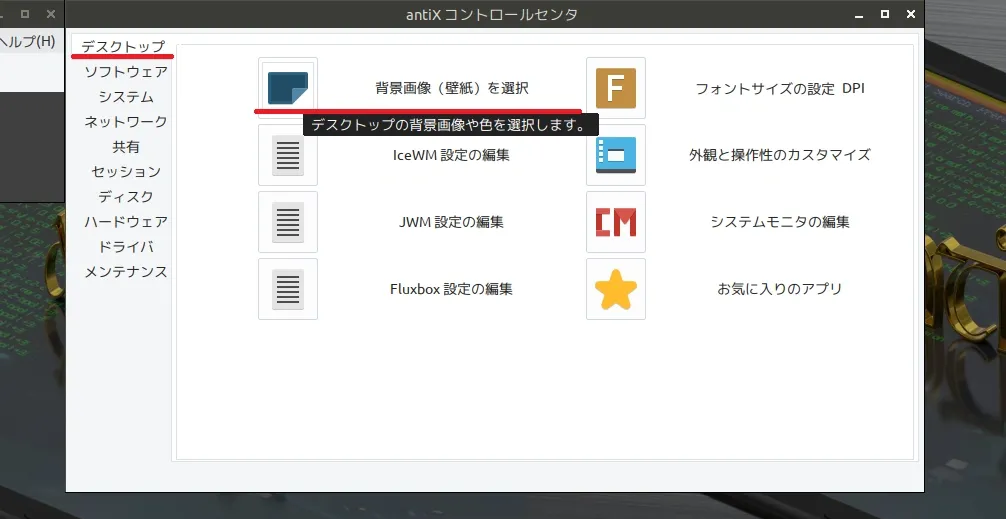
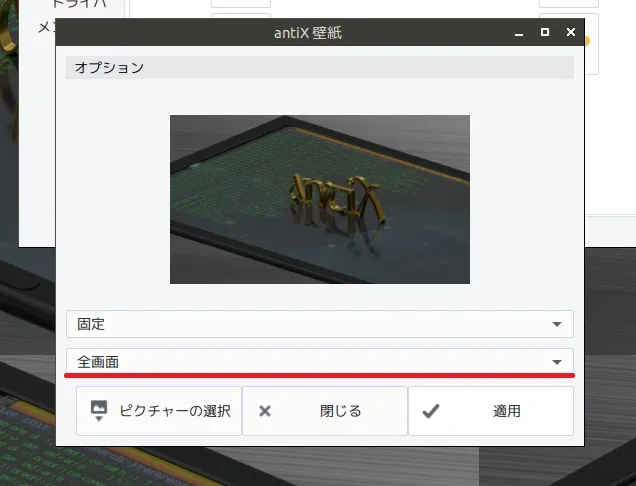
先ほど開いたコントロールセンターが残っているはずなので、以下のようにデスクトップ>背景画像(壁紙)を選択を選択し、全画面に変えます。
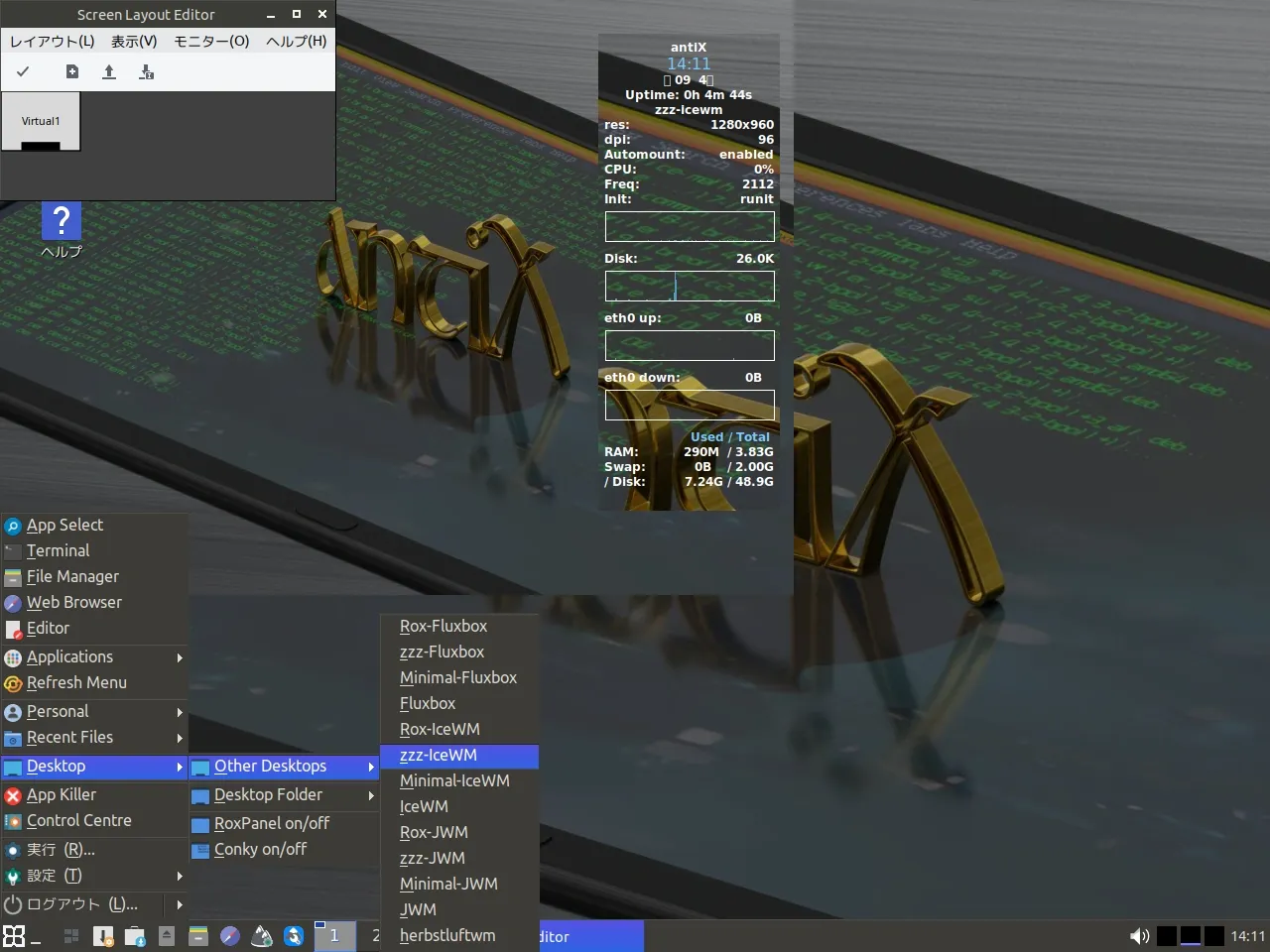
システムビューアの位置がおかしいことになっているので、今使っているデスクトップ環境のzzz-IceWMを以下画像を参考に再選択します。
クリップボード共有用にスタートアップ書き換え
今のままだとクリップボード共有がまだできないので、コントロールセンターからセッション>ユーザのデスクトップセッションを選択。
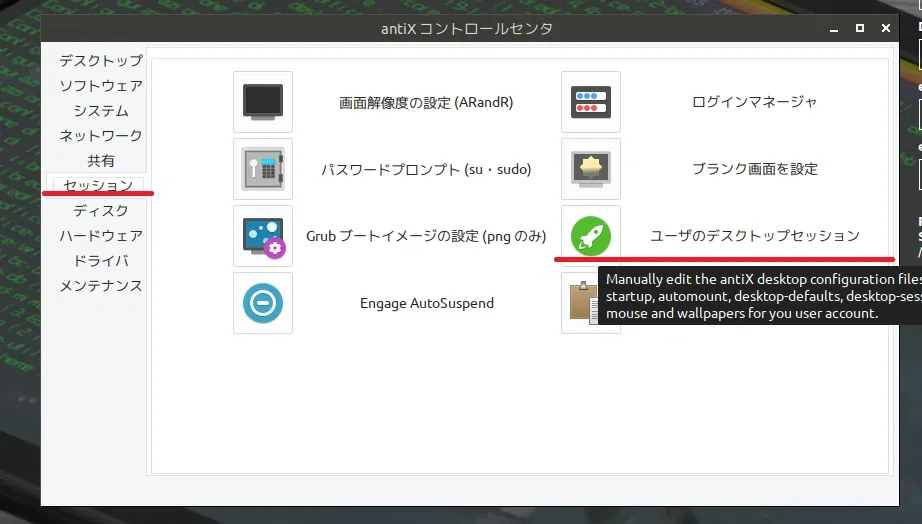
エディターでスタートアップの設定用ファイルが開かれる。Startupタブが既に選択されているので、その一番下に/usr/bin/VBoxClient-allを書き加える。
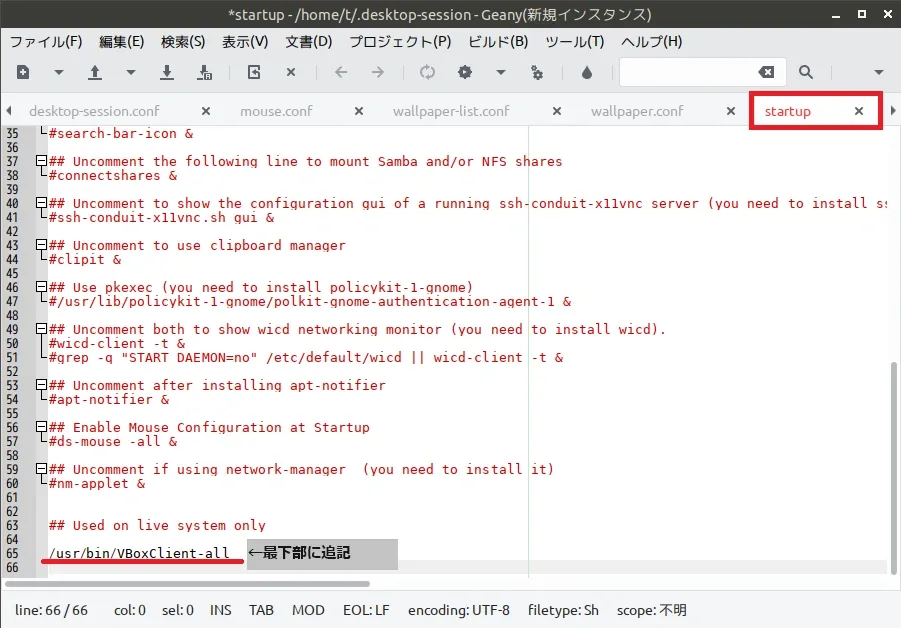
保存してエディタを閉じる。
ここで一度再起動する。共有フォルダの設定を行っていない場合、もしくは今すぐ表示する必要がない場合は、「セッションを再起動」を選択することも可能。どちらを選んでもクリップボードの共有は働くようになる。
最低限の設定は終えたので、次は日本語入力などの各種拡張をインストールします。
微妙に長くなったので次回に続く。